
Inden du bruger printeren
Navne på dele
Opsætning af printeren
Opsætning af tabletten
Grundlæggende betjening
Rengøring
Fejlsøgning
Bilag
Top > Opsætning af tabletten > Montering af DM-D70
Montering af DM-D70
Du kan montere DM-D70 på bagsiden af printeren. For oplysninger om DM-D70 henvises der til brugervejledningen til DM-D70.
 https://support.epson.net/publist/bsredirect.php?code=m001340
Retning af DM-D70
DM-D70 kan monteres på printeren som en bagsideskærm i enten liggende eller stående retning. Monter DM-D70 i en af retningerne, der kan bruges af din programsoftware.
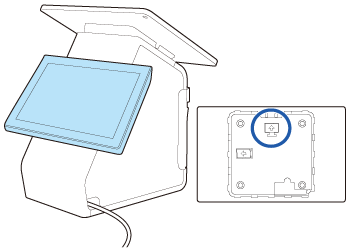
Liggende retning
Monter DM-D70, så dens retning passer med mærket indikeret på dens bagside.
Stående retning
På grund af karakteristikaene af DM-D70 kan skærmen se mørk ud afhængigt af den vinkel, den ses fra. Vælg en af de følgende to installationsmetoder, Normal eller Omvendt, alt efter hvilken vinkel, du rent faktisk sker skærmen fra.
Sørg for, at skærmens retning passer med mærket indikeret på dens bagside.
|
Normal |
Omvendt |
|
Skærmen ser lys ud, når den ses fra den venstre side, og den ser mørk ud, når den ses fra den højre side. 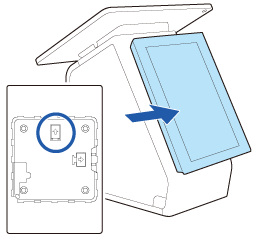 |
Skærmen ser lys ud, når den ses fra den højre side, og den ser mørk ud, når den ses fra den venstre side. 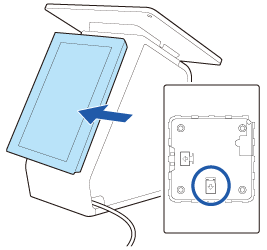 Når du monterer DM-D70 på denne måde, skal du vende skærmretningen lodret ved hjælp af DM-D70 Utility, TM-m30II Utility eller TM Utility. |
Sådan får og anvender du hjælpeprogrammet
Sådan får du det
Download et af følgende hjælpeprogrammer fra webstedet, der vises herunder.
For kunder i Nordamerika  www.epson.com/support/
For kunder i andre lande https://epson.sn
-
DM-D70 Utility (til Windows)
-
TM-m30II Utility Ver.1.20 eller nyere (til Windows)
-
TM Utility Ver.3.18.0 eller nyere (til Android/iOS)
Sådan anvender du det
Start hjælpeprogrammet og skift [Skærmindstillinger] - [Skærmretning] til [Op hovedet] for at vende skærmen lodret.
Adskillelse af DM-D70
-
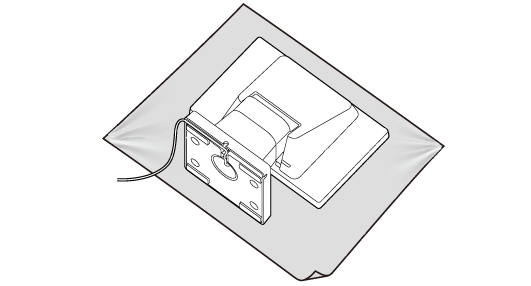
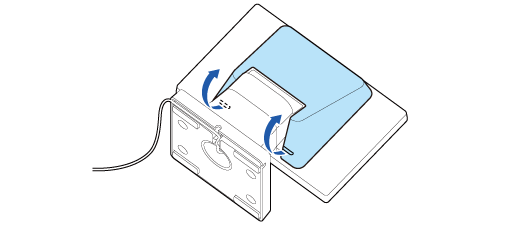
Anbring produktet med skærmsiden nedad på en blød klud eller lignende.
-
Fjern bagsidedækslet.
-
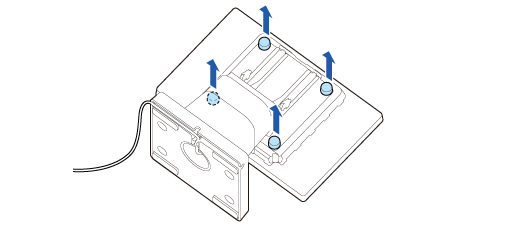
Fjern de fire skruer.
-
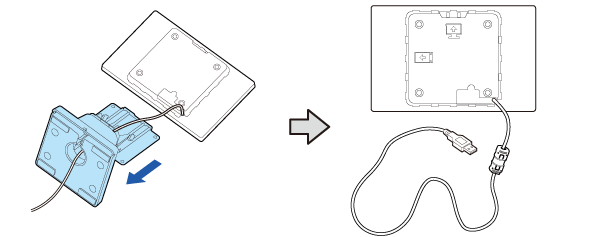
Fjern stativet, og træk derefter USB-kablet ud af stativet.
 Bemærk:
Når DM-D70 monteres i stående retning
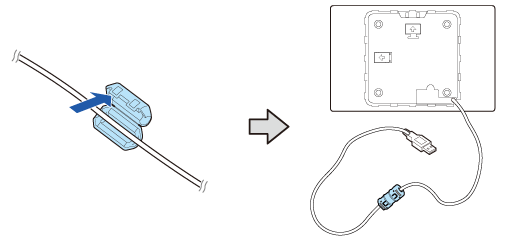
En ferritkerne er blevet fastgjort til USB-kablet af DM-D70. Når DM-D70 monteres i stående retning, kan ferritkernen ikke opbevares i printeren, med mindre ferritkernens position ændres. Hvis du vil opbevare ferritkernen i printeren, skal du flytte ferritkernen til midten af USB-kablet på forhånd.
 FORSIGTIG:
Fjern ikke ferritkernen fra USB-kablet. Hvis du bruger DM-D70 uden ferritkernen, kan DM-D70 få en funktionsfejl på grund af elektrisk støj.
Montering af DM-D70 på printeren
-
Påsæt fiksturet til bagsideskærmen.
-
Fastgør fiksturet med de to skruer.
-
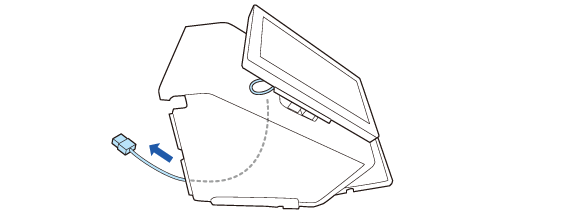
Før kablet af DM-D70 gennem printeren.
-
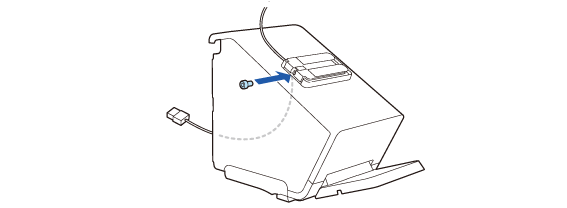
Påsæt tilbehøret til bagsideskærmen.
-
Fastgør det med den medfølgende skrue.
-
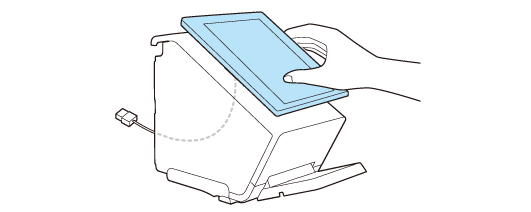
Placer DM-D70 på tilbehøret for at kontrollere indsætningspositionen.
-
Se det følgende link vedrørende retningen af DM-D70.
-
Placer DM-D70 vandret.
-
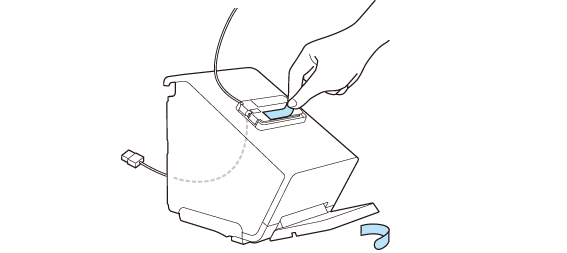
Fjern de to bagbeklædningsark.
-
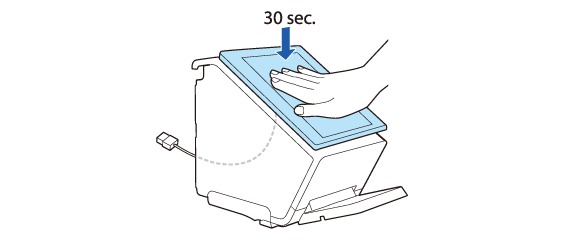
Placer DM-D70 på tilbehøret, og tryk derefter godt i ca. 30 sekunder.
-
Juster kabellængden, der kommer ud af printeren. Sørg for nok kabellængde til at forhindre, at det bøjes i en kraftig vinkel.
-
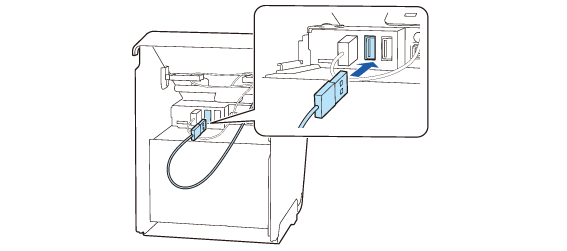
Forbind USB-kablet til USB-A-stikket.
-
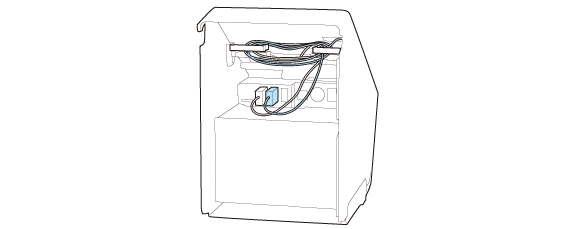
Bundt overskydende kabel sammen ved at føre det gennem klemmerne på begge sider.
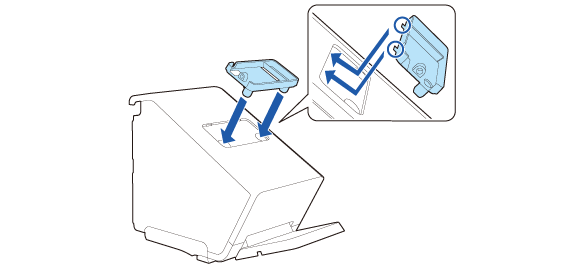
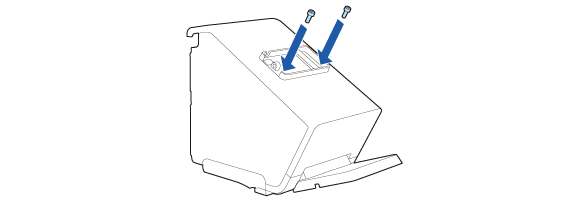
Placer ferritkernen i printeren.
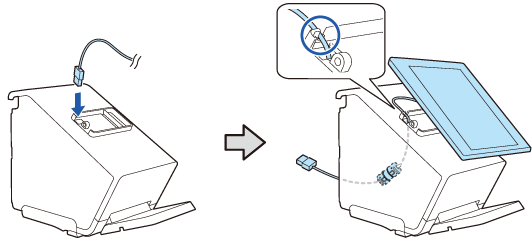
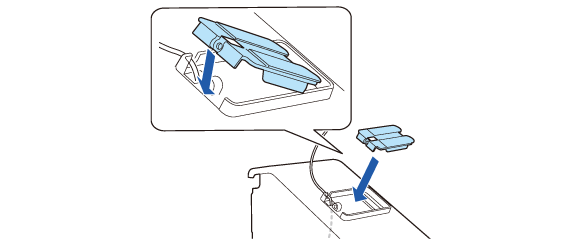
 FORSIGTIG:
Forbind ikke til USB-A-stikket til enhedsopladning (iPad 2.1A). Stikket kan ikke bruges til DM-D70.
Inden du bruger printeren
Navne på dele
Opsætning af printeren
Opsætning af tabletten
Grundlæggende betjening
Rengøring
Fejlsøgning
Bilag
Top > Opsætning af tabletten > Montering af DM-D70
Montering af DM-D70
Du kan montere DM-D70 på bagsiden af printeren. For oplysninger om DM-D70 henvises der til brugervejledningen til DM-D70.
https://support.epson.net/publist/bsredirect.php?code=m001340
Retning af DM-D70
DM-D70 kan monteres på printeren som en bagsideskærm i enten liggende eller stående retning. Monter DM-D70 i en af retningerne, der kan bruges af din programsoftware.
Liggende retning
Monter DM-D70, så dens retning passer med mærket indikeret på dens bagside.
Stående retning
På grund af karakteristikaene af DM-D70 kan skærmen se mørk ud afhængigt af den vinkel, den ses fra. Vælg en af de følgende to installationsmetoder, Normal eller Omvendt, alt efter hvilken vinkel, du rent faktisk sker skærmen fra.
Sørg for, at skærmens retning passer med mærket indikeret på dens bagside.
|
Normal |
Omvendt |
|
Skærmen ser lys ud, når den ses fra den venstre side, og den ser mørk ud, når den ses fra den højre side. |
Skærmen ser lys ud, når den ses fra den højre side, og den ser mørk ud, når den ses fra den venstre side. Når du monterer DM-D70 på denne måde, skal du vende skærmretningen lodret ved hjælp af DM-D70 Utility, TM-m30II Utility eller TM Utility. |
Sådan får og anvender du hjælpeprogrammet
Sådan får du det
Download et af følgende hjælpeprogrammer fra webstedet, der vises herunder.
For kunder i Nordamerika www.epson.com/support/
For kunder i andre lande https://epson.sn
-
DM-D70 Utility (til Windows)
-
TM-m30II Utility Ver.1.20 eller nyere (til Windows)
-
TM Utility Ver.3.18.0 eller nyere (til Android/iOS)
Sådan anvender du det
Start hjælpeprogrammet og skift [Skærmindstillinger] - [Skærmretning] til [Op hovedet] for at vende skærmen lodret.
Adskillelse af DM-D70
-
Anbring produktet med skærmsiden nedad på en blød klud eller lignende.
-
Fjern bagsidedækslet.
-
Fjern de fire skruer.
-
Fjern stativet, og træk derefter USB-kablet ud af stativet.
Bemærk:Når DM-D70 monteres i stående retning
En ferritkerne er blevet fastgjort til USB-kablet af DM-D70. Når DM-D70 monteres i stående retning, kan ferritkernen ikke opbevares i printeren, med mindre ferritkernens position ændres. Hvis du vil opbevare ferritkernen i printeren, skal du flytte ferritkernen til midten af USB-kablet på forhånd.
FORSIGTIG:Fjern ikke ferritkernen fra USB-kablet. Hvis du bruger DM-D70 uden ferritkernen, kan DM-D70 få en funktionsfejl på grund af elektrisk støj.
Montering af DM-D70 på printeren
-
Påsæt fiksturet til bagsideskærmen.
-
Fastgør fiksturet med de to skruer.
-
Før kablet af DM-D70 gennem printeren.
-
Påsæt tilbehøret til bagsideskærmen.
-
Fastgør det med den medfølgende skrue.
-
Placer DM-D70 på tilbehøret for at kontrollere indsætningspositionen.
-
Se det følgende link vedrørende retningen af DM-D70.
-
Placer DM-D70 vandret.
-
Fjern de to bagbeklædningsark.
-
Placer DM-D70 på tilbehøret, og tryk derefter godt i ca. 30 sekunder.
-
Juster kabellængden, der kommer ud af printeren. Sørg for nok kabellængde til at forhindre, at det bøjes i en kraftig vinkel.
-
Forbind USB-kablet til USB-A-stikket.
-
Bundt overskydende kabel sammen ved at føre det gennem klemmerne på begge sider.
Placer ferritkernen i printeren.
FORSIGTIG:Forbind ikke til USB-A-stikket til enhedsopladning (iPad 2.1A). Stikket kan ikke bruges til DM-D70.