
A nyomtató használata előtt
Alkatrészek neve
A nyomtató előkészítése
A táblagép előkészítése
Alapvető műveletek
Tisztítás
Hibaelhárítás
Függelék
Lap teteje > Alkatrészek neve > Alulnézet
Alulnézet
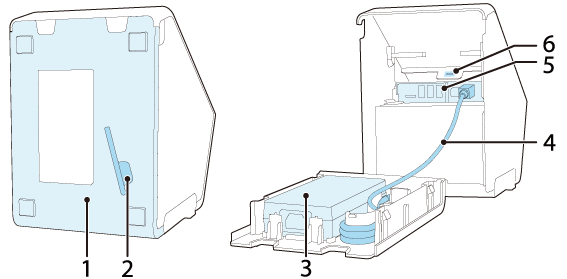
|
1 |
Alsó fedél |
Amikor interfészkábeleket csatlakoztat a nyomtatóban található csatlakozásokhoz, távolítsa el ezt a fedelet. |
|
2 |
Imbuszkulcstartó |
Egy imbuszkulcs tárolására szolgál. |
|
3 |
Hálózati adapter |
Árammal látja el a nyomtatót. |
|
4 |
Egyenáramú kábel |
Ezen a kábelen keresztül látja el a hálózati adapter a nyomtatót. |
|
5 |
Csatlakozók |
Különböző eszközök nyomtatóhoz történő csatlakoztatásához. |
|
6 |
Biztonsági rés |
Ide lopásgátló eszközöket tud csatlakoztatni, például drótot. |
Csatlakozók
A csatlakozók a nyomtatóban vannak.
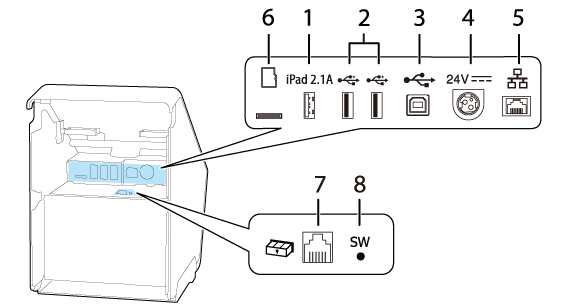
|
1 |
USB-csatlakozó (USB-A eszköztöltő) USB-csatlakozó színe: fehér |
Egy táblagép USB-kábelének csatlakoztatására szolgál. Kommunikációt tesz lehetővé a táblagéppel, miközben tölti. Ha a táblagép iOS-eszköz és a nyomtató hálózathoz csatlakozik, az internetes kapcsolat Lighting–USB kábel segítségével lehetséges. |
|
2 |
USB-csatlakozó („A” típusú) USB-csatlakozó színe: fekete |
USB-kábel vagy olyan periféria csatlakoztatásához, mint egy vezeték nélküli LAN-eszköz, kijelző vagy kézi szkenner. |
|
3 |
USB-csatlakozó („B” típusú) |
Az USB kábel csatlakoztatására használható, ha számítógépekhez szeretné csatlakoztatni az eszközt. |
|
4 |
Tápellátás csatlakozó |
Az egyenáramú kábelt összeköti a hálózati adapterrel. |
|
5 |
Ethernet-csatlakozó |
A 10BASE-T/100BASE-TX LAN-kábel csatlakoztatására szolgál. |
| 6 |
microSD kártyahely |
Különleges célból, napi használatra nem alkalmas. További részletekért lépjen kapcsolatba szakemberrel. |
|
7 |
Fiók-kilökő csatlakozó |
A készpénzfiók moduláris kábelének csatlakoztatására használható. |
|
8 |
Állapotlap gombja |
Ezzel a gombbal állapotlapot nyomtathat az interfészekről, vagy az interfészek beállításait inicializálhatja. |
 Megjegyzés:
Az USB-csatlakozóhoz kapcsolódó tudnivalók (USB-A eszköztöltő, fehér USB-csatlakozó)
-
A táblagéphez, okostelefonhoz vagy USB-eszközhöz eredeti USB-kábelt használjon.
-
Az eszköz töltőfunkciójának függvényében előfordulhat, hogy az eszközt nem lehet a nyomtatón keresztül tölteni.
-
A csatlakoztatott eszköz optimális áramerősség-értékének beállítása miatt a töltés megkezdése néhány másodpercet vehet igénybe. A töltés közvetlenül az eszköz csatlakoztatását követően ideiglenesen abbamaradhat.
-
Ha a csatlakoztatott eszközhöz az USB-csatlakozó néveleges áramerősségét meghaladó áramerősségre van szükség (USB-A eszköztöltő), a töltés leáll.
-
Az eszköz felhasználásától vagy beállításaitól függően, mint például a képernyő maximális fényereje vagy az altatófunkció kikapcsolása, előfordulhat, hogy az eszköz nem tölt fel 100%-ra.
-
A Seiko Epson Corporation semmiféle felelősséget nem vállal az abból eredő pénzügyi károkért vagy problémákért, ha a csatlakoztatott eszközt a termék hibája vagy meghibásodása miatt nem lehet feltölteni.
-
Ha az USB-A eszköztöltő csatlakozóhoz táblagépet csatlakoztat, a nyomtató Bluetooth funkciója nem működik. Bluetooth-on csatlakoztatott eszköz töltéséhez módosítsa az Interface selection (csatlakozóbeállítás) beállítást „Bluetooth only” (csak Bluetooth) értékre. További információkat a Technical Reference Guide-ban talál. Azonban ha így tesz, a maximális áramerősség lekorlátozódik 0,5 A értékre, amely esetleg bizonyos típusú táblagépek töltéséhez nem lesz elegendő. A táblagépet annak letesztelését és megfelelőnek értékelését követően használja.
-
Amikor az USB-A eszköztöltő csatlakozóhoz adatkommunikáció céljából androidos eszközt csatlakoztat, ellenőrizze, hogy eleget tesz-e a következő követelményeknek.
Követelmények: Az Android operációs rendszer verziója legalább 10, a magverzió legalább 4.9.15.
Az Epson ugyanakkor nem garantálja, hogy minden androidos eszköz rendeltetésszerűen fog működni, még akkor sem, ha eleget tesz a követelményeknek. Az eszköz tényleges használata előtt futtasson néhány tesztet.
-
Ha a nyomtató vezetékes hálózathoz kapcsolódik, a nyomtatóhoz USB-csatlakozón csatlakoztatott iOS táblagépek a hálózatot Lightning–USB-kábellel érhetik el. További információkat a Technical Reference Guide „Network Tethering” (hálózat vezetékes csatlakoztatása) című részében talál.
A nyomtató használata előtt
Alkatrészek neve
A nyomtató előkészítése
A táblagép előkészítése
Alapvető műveletek
Tisztítás
Hibaelhárítás
Függelék
Lap teteje > Alkatrészek neve > Alulnézet
Alulnézet
|
1 |
Alsó fedél |
Amikor interfészkábeleket csatlakoztat a nyomtatóban található csatlakozásokhoz, távolítsa el ezt a fedelet. |
|
2 |
Imbuszkulcstartó |
Egy imbuszkulcs tárolására szolgál. |
|
3 |
Hálózati adapter |
Árammal látja el a nyomtatót. |
|
4 |
Egyenáramú kábel |
Ezen a kábelen keresztül látja el a hálózati adapter a nyomtatót. |
|
5 |
Csatlakozók |
Különböző eszközök nyomtatóhoz történő csatlakoztatásához. |
|
6 |
Biztonsági rés |
Ide lopásgátló eszközöket tud csatlakoztatni, például drótot. |
Csatlakozók
A csatlakozók a nyomtatóban vannak.
|
1 |
USB-csatlakozó (USB-A eszköztöltő) USB-csatlakozó színe: fehér |
Egy táblagép USB-kábelének csatlakoztatására szolgál. Kommunikációt tesz lehetővé a táblagéppel, miközben tölti. Ha a táblagép iOS-eszköz és a nyomtató hálózathoz csatlakozik, az internetes kapcsolat Lighting–USB kábel segítségével lehetséges. |
|
2 |
USB-csatlakozó („A” típusú) USB-csatlakozó színe: fekete |
USB-kábel vagy olyan periféria csatlakoztatásához, mint egy vezeték nélküli LAN-eszköz, kijelző vagy kézi szkenner. |
|
3 |
USB-csatlakozó („B” típusú) |
Az USB kábel csatlakoztatására használható, ha számítógépekhez szeretné csatlakoztatni az eszközt. |
|
4 |
Tápellátás csatlakozó |
Az egyenáramú kábelt összeköti a hálózati adapterrel. |
|
5 |
Ethernet-csatlakozó |
A 10BASE-T/100BASE-TX LAN-kábel csatlakoztatására szolgál. |
| 6 |
microSD kártyahely |
Különleges célból, napi használatra nem alkalmas. További részletekért lépjen kapcsolatba szakemberrel. |
|
7 |
Fiók-kilökő csatlakozó |
A készpénzfiók moduláris kábelének csatlakoztatására használható. |
|
8 |
Állapotlap gombja |
Ezzel a gombbal állapotlapot nyomtathat az interfészekről, vagy az interfészek beállításait inicializálhatja. |
Megjegyzés:Az USB-csatlakozóhoz kapcsolódó tudnivalók (USB-A eszköztöltő, fehér USB-csatlakozó)
-
A táblagéphez, okostelefonhoz vagy USB-eszközhöz eredeti USB-kábelt használjon.
-
Az eszköz töltőfunkciójának függvényében előfordulhat, hogy az eszközt nem lehet a nyomtatón keresztül tölteni.
-
A csatlakoztatott eszköz optimális áramerősség-értékének beállítása miatt a töltés megkezdése néhány másodpercet vehet igénybe. A töltés közvetlenül az eszköz csatlakoztatását követően ideiglenesen abbamaradhat.
-
Ha a csatlakoztatott eszközhöz az USB-csatlakozó néveleges áramerősségét meghaladó áramerősségre van szükség (USB-A eszköztöltő), a töltés leáll.
-
Az eszköz felhasználásától vagy beállításaitól függően, mint például a képernyő maximális fényereje vagy az altatófunkció kikapcsolása, előfordulhat, hogy az eszköz nem tölt fel 100%-ra.
-
A Seiko Epson Corporation semmiféle felelősséget nem vállal az abból eredő pénzügyi károkért vagy problémákért, ha a csatlakoztatott eszközt a termék hibája vagy meghibásodása miatt nem lehet feltölteni.
-
Ha az USB-A eszköztöltő csatlakozóhoz táblagépet csatlakoztat, a nyomtató Bluetooth funkciója nem működik. Bluetooth-on csatlakoztatott eszköz töltéséhez módosítsa az Interface selection (csatlakozóbeállítás) beállítást „Bluetooth only” (csak Bluetooth) értékre. További információkat a Technical Reference Guide-ban talál. Azonban ha így tesz, a maximális áramerősség lekorlátozódik 0,5 A értékre, amely esetleg bizonyos típusú táblagépek töltéséhez nem lesz elegendő. A táblagépet annak letesztelését és megfelelőnek értékelését követően használja.
-
Amikor az USB-A eszköztöltő csatlakozóhoz adatkommunikáció céljából androidos eszközt csatlakoztat, ellenőrizze, hogy eleget tesz-e a következő követelményeknek.
Követelmények: Az Android operációs rendszer verziója legalább 10, a magverzió legalább 4.9.15.
Az Epson ugyanakkor nem garantálja, hogy minden androidos eszköz rendeltetésszerűen fog működni, még akkor sem, ha eleget tesz a követelményeknek. Az eszköz tényleges használata előtt futtasson néhány tesztet.
-
Ha a nyomtató vezetékes hálózathoz kapcsolódik, a nyomtatóhoz USB-csatlakozón csatlakoztatott iOS táblagépek a hálózatot Lightning–USB-kábellel érhetik el. További információkat a Technical Reference Guide „Network Tethering” (hálózat vezetékes csatlakoztatása) című részében talál.