
A nyomtató használata előtt
Alkatrészek neve
A nyomtató előkészítése
A táblagép előkészítése
Alapvető műveletek
Tisztítás
Hibaelhárítás
Függelék
Lap teteje > A táblagép előkészítése > A DM-D70 felhelyezése
A DM-D70 felhelyezése
A DM-D70-et a nyomtató hátuljára helyezheti fel. A DM-D70-re vonatkozó információkat a DM-D70 felhasználói kézikönyvében találja.
 https://support.epson.net/publist/bsredirect.php?code=m001340
A DM-D70 tájolása
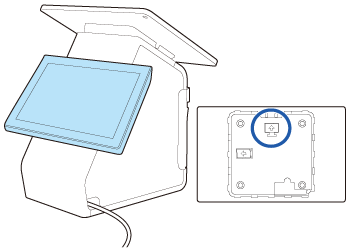
A DM-D70-et a nyomtató hátuljára lehet felhelyezni hátulsó kijelzőként fekvő vagy álló tájolásban. Helyezze el a DM-D70-et olyan tájolásban, amelyet az alkalmazásszoftvere használni tud.
Fekvő tájolás
Helyezze fel a DM-D70-et a hátoldalán található jelzéssel egyező tájolásban.
Álló tájolás
A DM-D70 jellemzői miatt a képernyő a betekintési szögtől függően sötétnek tűnhet. Attól függően válasszon a két felszerelési mód közül (Normál vagy Fejjel lefelé), hogy ténylegesen milyen szögből nézi a képernyőt.
Ügyeljen arra, hogy a képernyő tájolása egyezzen a hátoldalán található jelzéssel.
|
Normál |
Fejjel lefelé |
|
A képernyő akkor látszik világosnak, amikor a bal oldaláról nézik, és akkor látszik sötétnek, amikor a jobb oldaláról nézik. 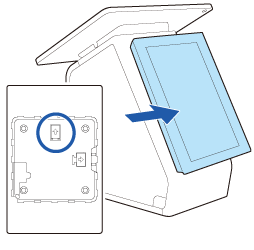 |
A képernyő akkor látszik világosnak, amikor a jobb oldaláról nézik, és akkor látszik sötétnek, amikor a bal oldaláról nézik. 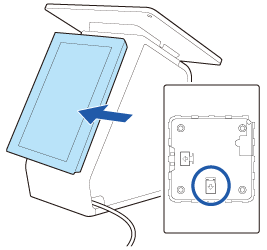 Amikor a DM-D70-et így szereli fel, a DM-D70 Utility, TM-m30II Utility vagy TM Utility segítségével függőlegesen tükrözze a kijelzőt. |
A segédprogram beszerzése és használata
Beszerzés
Töltse le az alábbi webhelyről a következő segédprogramok egyikét.
Észak-amerikai ügyfelek  www.epson.com/support/
Más országban lakó ügyfelek https://epson.sn
-
DM-D70 Utility (Windowshoz)
-
TM-m30II Utility 1.20 vagy újabb verziója (Windowshoz)
-
TM Utility 3.18.0 vagy újabb verziója (Androidhoz/iOS-hez)
Használat
Indítsa el a segédprogramot, és a [Megjelenítési beállítások] – [Kijelzőirány] alatt a kép függőleges tükrözéséhez állítsa be a [Fejjel lefelé] lehetőséget.
A DM-D70 szétszerelése
-
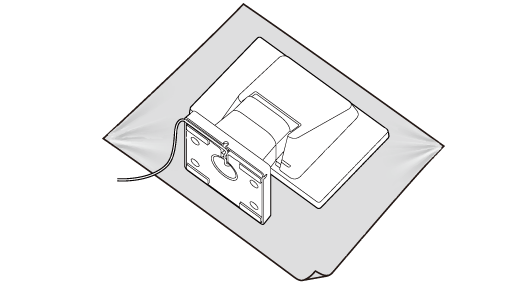
Helyezze a termék képernyőjét arccal lefelé puha ruhára vagy hasonló felületre.
-
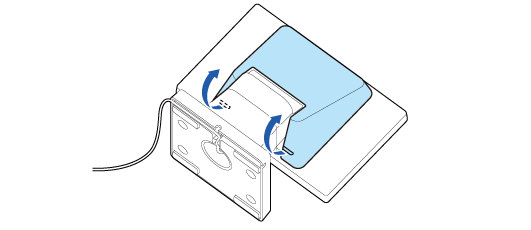
Távolítsa el a hátlapot.
-
Távolítsa el a négy csavart.
-
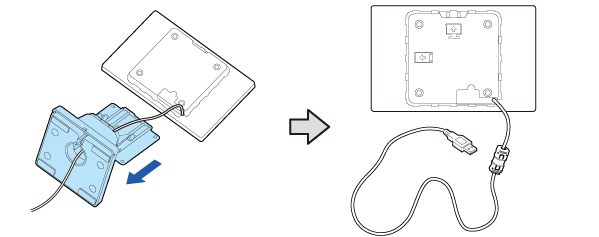
Távolítsa el az állványt, és húzza ki az USB-kábelt az állványból.

 Megjegyzés:
Amikor a DM-D70-et álló tájolásban helyezi fel
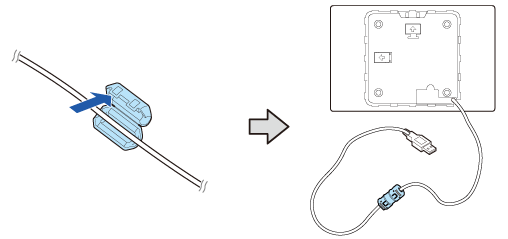
A DM-D70 USB-kábelére vasmagot helyeztek. Amikor a DM-D70-et álló tájolásban helyezi fel, a vasmagot csak akkor lehet a nyomtatóban tárolni, ha a vasmag helyzetét módosítják. Ha a vasmagot a nyomtatóban akarja tárolni, ezt megelőzően tolja a vasmagot az USB-kábel közepére.
 VIGYÁZAT:
Ne távolítsa el a vasmagot az USB-kábelről. Ha a DM-D70-et a vasmag nélkül használja, a DM-D70 működésében az elektromos zaj miatt hiba léphet fel.
A DM-D70 felhelyezése a nyomtatóra
-
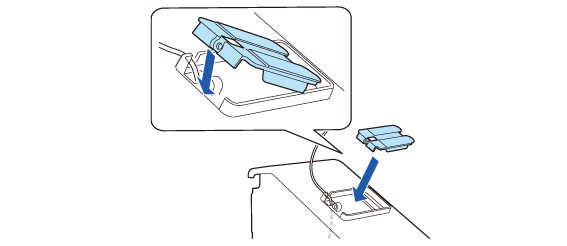
Helyezze fel a hátulsó kijelzőszerelvényt.
-
Rögzítse a szerelvényt a két csavarral.
-
Vezesse át a DM-D70 kábelét a nyomtatón.
-
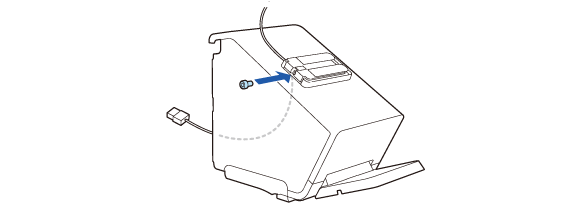
Helyezze fel a hátulsó kijelző illesztőelemét.
-
Rögzítse a mellékelt csavarral.
-
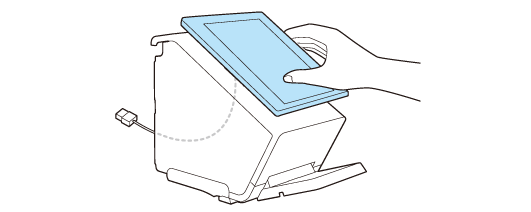
Az illesztési pozíció ellenőrzéséhez helyezze a DM-D70-et az illesztőelemre.
-
A DM-D70 tájolására vonatkozó információkat a következő hivatkozásban találja.
-
Helyezze el vízszintesen a DM-D70-et.
-
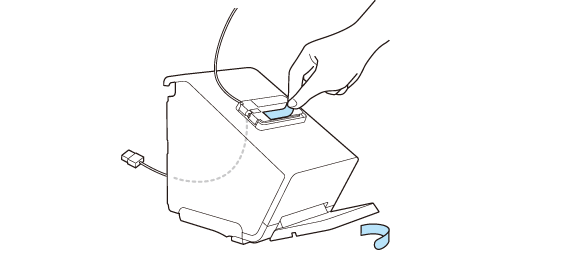
Távolítsa el a két védőréteget.
-
Helyezze a DM-D70-et az illesztőelemre, majd határozottan nyomja le kb. 30 másodpercig.
-
Állítsa be a nyomtatóból kijövő kábel hosszát. Gondoskodjon arról, hogy a kábel hossza elegendő legyen ahhoz, hogy ne törjön meg.
-
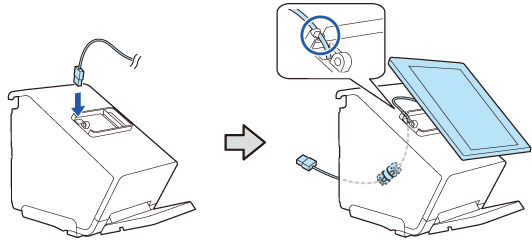
Csatlakoztassa az USB-kábelt az USB-A csatlakozóhoz.
-
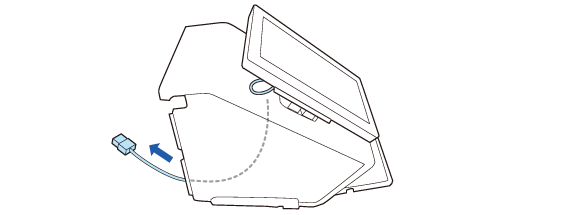
A maradék kábelt tekerje fel a két oldalon elhelyezett tartókra.


Helyezze a vasmagot a nyomtatóba.

 VIGYÁZAT:
Ne csatlakoztassa az USB-A eszköztöltő csatlakozóhoz (iPad 2.1A). A csatlakozó nem használható a DM-D70-hez.

A nyomtató használata előtt
Alkatrészek neve
A nyomtató előkészítése
A táblagép előkészítése
Alapvető műveletek
Tisztítás
Hibaelhárítás
Függelék
Lap teteje > A táblagép előkészítése > A DM-D70 felhelyezése
A DM-D70 felhelyezése
A DM-D70-et a nyomtató hátuljára helyezheti fel. A DM-D70-re vonatkozó információkat a DM-D70 felhasználói kézikönyvében találja.
https://support.epson.net/publist/bsredirect.php?code=m001340
A DM-D70 tájolása
A DM-D70-et a nyomtató hátuljára lehet felhelyezni hátulsó kijelzőként fekvő vagy álló tájolásban. Helyezze el a DM-D70-et olyan tájolásban, amelyet az alkalmazásszoftvere használni tud.
Fekvő tájolás
Helyezze fel a DM-D70-et a hátoldalán található jelzéssel egyező tájolásban.
Álló tájolás
A DM-D70 jellemzői miatt a képernyő a betekintési szögtől függően sötétnek tűnhet. Attól függően válasszon a két felszerelési mód közül (Normál vagy Fejjel lefelé), hogy ténylegesen milyen szögből nézi a képernyőt.
Ügyeljen arra, hogy a képernyő tájolása egyezzen a hátoldalán található jelzéssel.
|
Normál |
Fejjel lefelé |
|
A képernyő akkor látszik világosnak, amikor a bal oldaláról nézik, és akkor látszik sötétnek, amikor a jobb oldaláról nézik. |
A képernyő akkor látszik világosnak, amikor a jobb oldaláról nézik, és akkor látszik sötétnek, amikor a bal oldaláról nézik. Amikor a DM-D70-et így szereli fel, a DM-D70 Utility, TM-m30II Utility vagy TM Utility segítségével függőlegesen tükrözze a kijelzőt. |
A segédprogram beszerzése és használata
Beszerzés
Töltse le az alábbi webhelyről a következő segédprogramok egyikét.
Észak-amerikai ügyfelek www.epson.com/support/
Más országban lakó ügyfelek https://epson.sn
-
DM-D70 Utility (Windowshoz)
-
TM-m30II Utility 1.20 vagy újabb verziója (Windowshoz)
-
TM Utility 3.18.0 vagy újabb verziója (Androidhoz/iOS-hez)
Használat
Indítsa el a segédprogramot, és a [Megjelenítési beállítások] – [Kijelzőirány] alatt a kép függőleges tükrözéséhez állítsa be a [Fejjel lefelé] lehetőséget.
A DM-D70 szétszerelése
-
Helyezze a termék képernyőjét arccal lefelé puha ruhára vagy hasonló felületre.
-
Távolítsa el a hátlapot.
-
Távolítsa el a négy csavart.
-
Távolítsa el az állványt, és húzza ki az USB-kábelt az állványból.
Megjegyzés:Amikor a DM-D70-et álló tájolásban helyezi fel
A DM-D70 USB-kábelére vasmagot helyeztek. Amikor a DM-D70-et álló tájolásban helyezi fel, a vasmagot csak akkor lehet a nyomtatóban tárolni, ha a vasmag helyzetét módosítják. Ha a vasmagot a nyomtatóban akarja tárolni, ezt megelőzően tolja a vasmagot az USB-kábel közepére.
VIGYÁZAT:Ne távolítsa el a vasmagot az USB-kábelről. Ha a DM-D70-et a vasmag nélkül használja, a DM-D70 működésében az elektromos zaj miatt hiba léphet fel.
A DM-D70 felhelyezése a nyomtatóra
-
Helyezze fel a hátulsó kijelzőszerelvényt.
-
Rögzítse a szerelvényt a két csavarral.
-
Vezesse át a DM-D70 kábelét a nyomtatón.
-
Helyezze fel a hátulsó kijelző illesztőelemét.
-
Rögzítse a mellékelt csavarral.
-
Az illesztési pozíció ellenőrzéséhez helyezze a DM-D70-et az illesztőelemre.
-
A DM-D70 tájolására vonatkozó információkat a következő hivatkozásban találja.
-
Helyezze el vízszintesen a DM-D70-et.
-
Távolítsa el a két védőréteget.
-
Helyezze a DM-D70-et az illesztőelemre, majd határozottan nyomja le kb. 30 másodpercig.
-
Állítsa be a nyomtatóból kijövő kábel hosszát. Gondoskodjon arról, hogy a kábel hossza elegendő legyen ahhoz, hogy ne törjön meg.
-
Csatlakoztassa az USB-kábelt az USB-A csatlakozóhoz.
-
A maradék kábelt tekerje fel a két oldalon elhelyezett tartókra.
Helyezze a vasmagot a nyomtatóba.
VIGYÁZAT:Ne csatlakoztassa az USB-A eszköztöltő csatlakozóhoz (iPad 2.1A). A csatlakozó nem használható a DM-D70-hez.