Language
Epson

TM-m30II-S

Felhasználói kézikönyv

Epson

TM-m30II-S

Felhasználói kézikönyv

Troubleshoot
Hibaelhárítás

A nyomtató használata előtt

Fontos biztonsági tudnivalókTermékinformációs oldalA nyomtatóhoz kapott tartozékok ellenőrzése

Alkatrészek neve

Elülső oldalHátoldalAlulnézet

A nyomtató előkészítése

A nyomtató elhelyezéseA papírszélesség módosításaA kábelek csatlakoztatásaA tápkapcsoló fedelének használataOkoskészülékek csatlakoztatása

A táblagép előkészítése

A nyomtatóra helyezhető táblagépekTáblagépek felhelyezését tartalmazó rajzElőkészítő lépésekAz illesztőeszköz elülső táblagéphez illesztéseAz alsó fedél eltávolításaAz elülső táblagép felhelyezésének előkészítéseA hátulsó kijelző felhelyezéseA DM-D70 felhelyezéseAz alsó fedél illesztéseElülső táblagép felhelyezése/levételeA hátulsó kijelző felhelyezése/levételeA hálózati adapter illesztéseAz illesztőelem eltávolításaTartalék ragasztócsíkok rögzítése az illesztőelemen

Alapvető műveletek

A készülék be- és kikapcsolásaPapírtekercs behelyezése és lecseréléseA nyomtató rögzítéseA nyomtató megfogásaA nyomtató szállítása

Tisztítás

A nyomtató burkolatának tisztításaA hőnyomtató fej és a nyomóhenger tisztítása

Hibaelhárítás

A LED-jelzések jelentéseHalvány nyomtatásNem lehet nyomtatniAz illesztőelemet rossz irányba illesztette beAz illesztőelem eltöröttAmikor a papírtekercs elakadJavításra küldés

Függelék

Műszaki jellemzőkKülön kapható készletekHasználatra vonatkozó korlátozásokVIGYÁZATVédjegyek

Lap teteje > A táblagép előkészítése > A hátulsó kijelző felhelyezése

A hátulsó kijelző felhelyezése

A nyomtató hátulsó kijelzőjének felhelyezéshez kövesse az alábbi eljárást.

  1. Helyezze fel a hátulsó kijelzőszerelvényt.

  2. Rögzítse a szerelvényt a két csavarral.

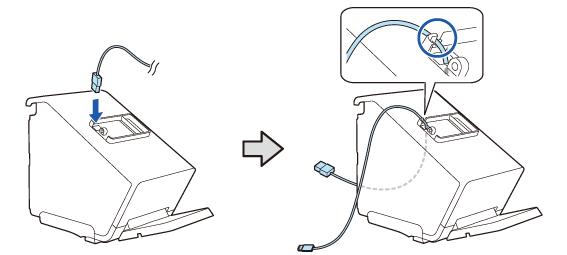
  3. Vezesse keresztül a kijelző kábelét a nyomtatón.

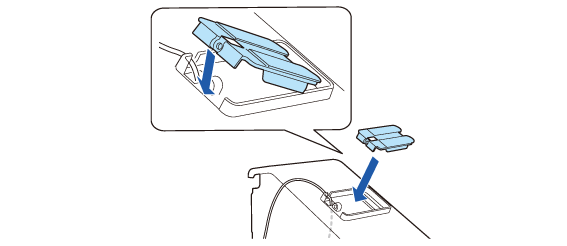
  4. Helyezze fel a hátulsó kijelző illesztőelemét.

  5. Rögzítse a mellékelt csavarral.

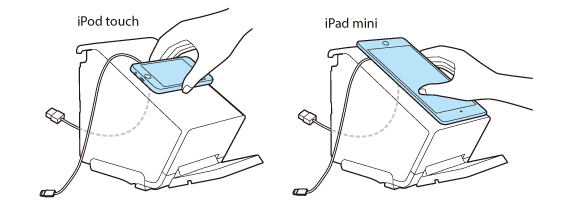
  6. Az illesztési pozíció ellenőrzéséhez helyezze a kijelzőt az illesztőelemre.

      • A kijelzőt vízszintesen helyezze el.

      • Az iPod touch csatlakozója a csavarozási oldal felé álljon.

      • Az iPad mini csatlakozója oldalra álljon a nyomtató alja felé.

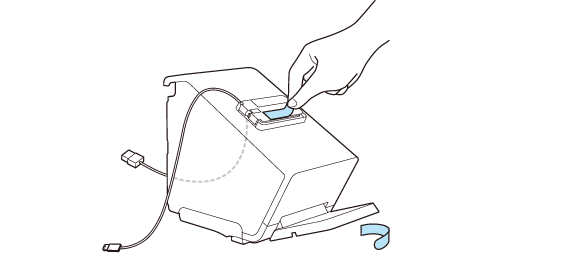
  7. Távolítsa el a két védőréteget.

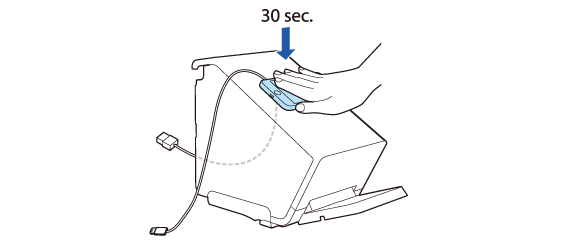
  8. Helyezze az eszközt az illesztőelemre, majd határozottan nyomja le kb. 30 másodpercig.

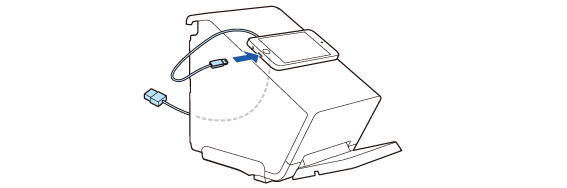
  9. Csatlakoztassa a kábelt az eszközhöz.

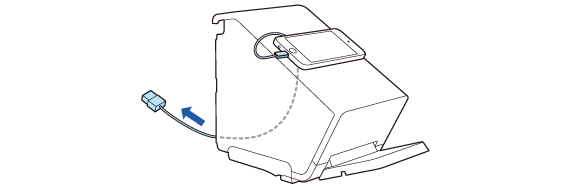
  10. Állítsa be a nyomtatóból kijövő kábel hosszát. Gondoskodjon arról, hogy a kábel hossza elegendő legyen ahhoz, hogy ne törjön meg.

  11. Csatlakoztassa a kábelt az USB-A csatlakozóhoz.

  12. VIGYÁZAT:
    • Az alábbi hivatkozáson az USB-A eszköztöltőhöz csatlakoztatható kijelzőkre vonatkozó információkat talál.
      A nyomtatóra helyezhető táblagépek

    • Ha az eszközt nem szabad csatlakoztatni a nyomtató csatlakozójához, húzza ki a kábelét a nyomtató kivágott nyílásán.
      Az alsó fedél illesztése

  13. A maradék kábelt tekerje fel a két oldalon elhelyezett tartókra.

  • Vissza
  • Lap teteje
  • Tovább
Troubleshoot
Hibaelhárítás

A nyomtató használata előtt

Fontos biztonsági tudnivalókTermékinformációs oldalA nyomtatóhoz kapott tartozékok ellenőrzése

Alkatrészek neve

Elülső oldalHátoldalAlulnézet

A nyomtató előkészítése

A nyomtató elhelyezéseA papírszélesség módosításaA kábelek csatlakoztatásaA tápkapcsoló fedelének használataOkoskészülékek csatlakoztatása

A táblagép előkészítése

A nyomtatóra helyezhető táblagépekTáblagépek felhelyezését tartalmazó rajzElőkészítő lépésekAz illesztőeszköz elülső táblagéphez illesztéseAz alsó fedél eltávolításaAz elülső táblagép felhelyezésének előkészítéseA hátulsó kijelző felhelyezéseA DM-D70 felhelyezéseAz alsó fedél illesztéseElülső táblagép felhelyezése/levételeA hátulsó kijelző felhelyezése/levételeA hálózati adapter illesztéseAz illesztőelem eltávolításaTartalék ragasztócsíkok rögzítése az illesztőelemen

Alapvető műveletek

A készülék be- és kikapcsolásaPapírtekercs behelyezése és lecseréléseA nyomtató rögzítéseA nyomtató megfogásaA nyomtató szállítása

Tisztítás

A nyomtató burkolatának tisztításaA hőnyomtató fej és a nyomóhenger tisztítása

Hibaelhárítás

A LED-jelzések jelentéseHalvány nyomtatásNem lehet nyomtatniAz illesztőelemet rossz irányba illesztette beAz illesztőelem eltöröttAmikor a papírtekercs elakadJavításra küldés

Függelék

Műszaki jellemzőkKülön kapható készletekHasználatra vonatkozó korlátozásokVIGYÁZATVédjegyek

Lap teteje > A táblagép előkészítése > A hátulsó kijelző felhelyezése

A hátulsó kijelző felhelyezése

A nyomtató hátulsó kijelzőjének felhelyezéshez kövesse az alábbi eljárást.

  1. Helyezze fel a hátulsó kijelzőszerelvényt.

  2. Rögzítse a szerelvényt a két csavarral.

  3. Vezesse keresztül a kijelző kábelét a nyomtatón.

  4. Helyezze fel a hátulsó kijelző illesztőelemét.

  5. Rögzítse a mellékelt csavarral.

  6. Az illesztési pozíció ellenőrzéséhez helyezze a kijelzőt az illesztőelemre.

      • A kijelzőt vízszintesen helyezze el.

      • Az iPod touch csatlakozója a csavarozási oldal felé álljon.

      • Az iPad mini csatlakozója oldalra álljon a nyomtató alja felé.

  7. Távolítsa el a két védőréteget.

  8. Helyezze az eszközt az illesztőelemre, majd határozottan nyomja le kb. 30 másodpercig.

  9. Csatlakoztassa a kábelt az eszközhöz.

  10. Állítsa be a nyomtatóból kijövő kábel hosszát. Gondoskodjon arról, hogy a kábel hossza elegendő legyen ahhoz, hogy ne törjön meg.

  11. Csatlakoztassa a kábelt az USB-A csatlakozóhoz.

  12. VIGYÁZAT:
    • Az alábbi hivatkozáson az USB-A eszköztöltőhöz csatlakoztatható kijelzőkre vonatkozó információkat talál.
      A nyomtatóra helyezhető táblagépek

    • Ha az eszközt nem szabad csatlakoztatni a nyomtató csatlakozójához, húzza ki a kábelét a nyomtató kivágott nyílásán.
      Az alsó fedél illesztése

  13. A maradék kábelt tekerje fel a két oldalon elhelyezett tartókra.

  • Vissza
  • Lap teteje
  • Tovább

©Seiko Epson Corporation 2020 - 2021 (M00130602 HU)

Language selection

  • English
  • Français
  • Deutsch
  • Nederlands
  • Italiano
  • Español
  • Português
  • Türkçe
  • Ελληνικά
  • Slovenščina
  • Hrvatski
  • Македонски
  • Srpski
  • Dansk
  • Suomi
  • Norsk
  • Svenska
  • Polski
  • Česky
  • Magyar
  • Slovenčina
  • Română
  • Български
  • Latviešu
  • Lietuvių
  • Eesti
  • العربية
  • 日本語