
Prieš naudojantis šiuo spausdintuvu
Dalių pavadinimai
Spausdintuvo sąranka
Planšetinio kompiuterio sąranka
Pagrindiniai veiksmai
Valymas
Trikčių šalinimas
Priedas
Į viršų > Dalių pavadinimai > Apačia
Apačia
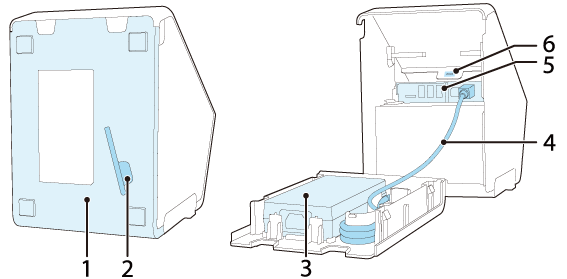
|
1 |
Apatinis dangtis |
Šį dangtį nuimkite, kai sąsajos kabelius jungiate prie jungčių spausdintuvo viduje. |
|
2 |
Niša šešiakampiam veržliarakčiui |
Čia laikomas šešiakampis veržliaraktis. |
|
3 |
Kintamosios srovės adapteris |
Tiekia elektros srovę spausdintuvui. |
|
4 |
Nuolatinės srovės kabelis |
Per šį kabelį kintamosios srovės adapteris tiekia elektros srovę spausdintuvui. |
|
5 |
Jungtys |
Įvairiems įrenginiams jungti prie spausdintuvo. |
|
6 |
Apsauginė anga |
Čia tvirtinkite apsaugos nuo vagystės priemones, tokias kaip viela. |
Jungtys
Jungtys yra spausdintuvo viduje.
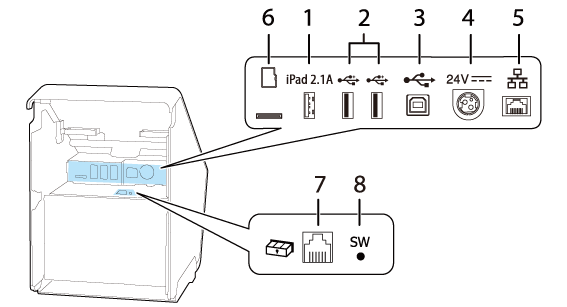
|
1 |
USB jungtis (USB-A – įrenginiui įkrauti) USB jungties spalva: balta |
USB kabeliui prie planšetinio kompiuterio prijungti. Suteikia ryšio galimybę su planšetiniu kompiuteriu jį kraunant. Jeigu planšetinis kompiuteris yra iOS įrenginys, o spausdintuvas prijungtas prie tinklo, prieiga prie interneto galima per Lightning į USB kabelį. |
|
2 |
USB jungtis (A tipo) USB jungties spalva: juoda |
Skirta išorinio įrenginio, pavyzdžiui, belaidžio LAN įrenginio, vartotojo ekrano arba rankinio skaitytuvo, USB kabeliui prijungti. |
|
3 |
USB jungtis (B tipo) |
Ji skirta USB kabeliui prie kompiuterių prijungti. |
|
4 |
Maitinimo jungtis |
Ji skirta kintamosios srovės adapterio NS kabeliui prijungti. |
|
5 |
Eterneto jungtis |
Ji skirta 10BASE-T/100BASE-TX LAN kabeliui prijungti. |
| 6 |
microSD kortelės lizdas |
Specialios paskirties, jo negalima naudoti kasdien. Dėl papildomos informacijos kreipkitės į kvalifikuotą aptarnavimo specialistą. |
|
7 |
Stalčiaus stūmiklio jungtis |
Ji skirta kasos aparato stalčiaus moduliniam kabeliui prijungti. |
|
8 |
Būsenos lentelės mygtukas |
Naudokite šį mygtuką, norėdami išspausdinti sąsajų būsenos lapą arba inicijuosi sąsajų nustatymus. |
 Pastaba:
Apie USB jungtį (USB-A – įrenginiui krauti, balta USB jungtis)
-
Naudokite originalų planšetinio kompiuterio, išmaniojo telefono arba USB įrenginio kabelį.
-
Priklausomai nuo turimo įrenginio įkrovimo funkcijos įrenginio per spausdintuvą įkrauti gali nepavykti.
-
Norint, kad būtų nustatyta optimali prijungto įrenginio krovimo srovės vertė, krovimas gali prasidėti tik po kelių sekundžių. Krovimas gali būti laikinai sustabdytas vos tik prijungus įrenginį.
-
Prijungus įrenginį, kuriam krauti reikalinga srovė, viršijanti USB jungties (USB-A – įrenginiui krauti) vardinę srovę, krovimas sustabdomas.
-
Priklausomai nuo įrenginio naudojimo sąlygų ar nuostatų, tokių kaip maksimalus ekrano šviesumas arba miego funkcijos išjungimas, įrenginio gali nepavykti įkrauti 100%.
-
Seiko Epson Corporation neprisiima jokios atsakomybės už ekonominę žalą ar problemas, kilusias prijungtų įrenginių nepavykus įkrauti dėl gaminio gedimo arba netinkamo veikimo.
-
Kai planšetinis kompiuteris prijungtas prie jungties USB-A – įrenginiui krauti, spausdintuvo Bluetooth funkcija yra išjungta. Norėdami įkrauti įrenginį, prijungtą per Bluetooth, nuostatą Interface selection (sąsajos pasirinkimas) pakeiskite į „Bluetooth only“ (tik Bluetooth). Papildomos informacijos rasite Technical Reference Guide. Tačiau tokiu atveju didžiausia tiekimo srovė apribojama iki 0,5A ir jos gali nepakakti įkrauti kai kurių tipų planšetinių kompiuterių. Planšetinį kompiuterį naudokite tik tinkamai jį išbandę ir įvertinę.
-
Jeigu Android įrenginį duomenų perdavimo ryšio tikslais jungiate prie jungties USB-A – įrenginiui krauti, įsitikinkite, kad įrenginys tenkina toliau nurodytus reikalavimus.
Reikalavimai: 10 arba vėlesnė Android OS versija su 4.9.15 arba vėlesnės versijos branduoliu
Tačiau Epson negarantuoja normalaus visų Android įrenginių veikimo, net jeigu jie tenkina reikalavimus. Prieš įrenginį naudodami, pirmiausia jį išbandykite.
-
Jei spausdintuvas yra prijungtas prie laidinio tinklo, prie spausdintuvo per USB jungtį prijungtam iOS planšetiniam kompiuteriui prieiga prie tinklo galima per Lightning į USB kabelį. Papildomos informacijos rasite „Technical Reference Guide“ skyriuje „Network Tethering“ (Bendras tinklo ryšys).
Prieš naudojantis šiuo spausdintuvu
Dalių pavadinimai
Spausdintuvo sąranka
Planšetinio kompiuterio sąranka
Pagrindiniai veiksmai
Valymas
Trikčių šalinimas
Priedas
Į viršų > Dalių pavadinimai > Apačia
Apačia
|
1 |
Apatinis dangtis |
Šį dangtį nuimkite, kai sąsajos kabelius jungiate prie jungčių spausdintuvo viduje. |
|
2 |
Niša šešiakampiam veržliarakčiui |
Čia laikomas šešiakampis veržliaraktis. |
|
3 |
Kintamosios srovės adapteris |
Tiekia elektros srovę spausdintuvui. |
|
4 |
Nuolatinės srovės kabelis |
Per šį kabelį kintamosios srovės adapteris tiekia elektros srovę spausdintuvui. |
|
5 |
Jungtys |
Įvairiems įrenginiams jungti prie spausdintuvo. |
|
6 |
Apsauginė anga |
Čia tvirtinkite apsaugos nuo vagystės priemones, tokias kaip viela. |
Jungtys
Jungtys yra spausdintuvo viduje.
|
1 |
USB jungtis (USB-A – įrenginiui įkrauti) USB jungties spalva: balta |
USB kabeliui prie planšetinio kompiuterio prijungti. Suteikia ryšio galimybę su planšetiniu kompiuteriu jį kraunant. Jeigu planšetinis kompiuteris yra iOS įrenginys, o spausdintuvas prijungtas prie tinklo, prieiga prie interneto galima per Lightning į USB kabelį. |
|
2 |
USB jungtis (A tipo) USB jungties spalva: juoda |
Skirta išorinio įrenginio, pavyzdžiui, belaidžio LAN įrenginio, vartotojo ekrano arba rankinio skaitytuvo, USB kabeliui prijungti. |
|
3 |
USB jungtis (B tipo) |
Ji skirta USB kabeliui prie kompiuterių prijungti. |
|
4 |
Maitinimo jungtis |
Ji skirta kintamosios srovės adapterio NS kabeliui prijungti. |
|
5 |
Eterneto jungtis |
Ji skirta 10BASE-T/100BASE-TX LAN kabeliui prijungti. |
| 6 |
microSD kortelės lizdas |
Specialios paskirties, jo negalima naudoti kasdien. Dėl papildomos informacijos kreipkitės į kvalifikuotą aptarnavimo specialistą. |
|
7 |
Stalčiaus stūmiklio jungtis |
Ji skirta kasos aparato stalčiaus moduliniam kabeliui prijungti. |
|
8 |
Būsenos lentelės mygtukas |
Naudokite šį mygtuką, norėdami išspausdinti sąsajų būsenos lapą arba inicijuosi sąsajų nustatymus. |
Pastaba:Apie USB jungtį (USB-A – įrenginiui krauti, balta USB jungtis)
-
Naudokite originalų planšetinio kompiuterio, išmaniojo telefono arba USB įrenginio kabelį.
-
Priklausomai nuo turimo įrenginio įkrovimo funkcijos įrenginio per spausdintuvą įkrauti gali nepavykti.
-
Norint, kad būtų nustatyta optimali prijungto įrenginio krovimo srovės vertė, krovimas gali prasidėti tik po kelių sekundžių. Krovimas gali būti laikinai sustabdytas vos tik prijungus įrenginį.
-
Prijungus įrenginį, kuriam krauti reikalinga srovė, viršijanti USB jungties (USB-A – įrenginiui krauti) vardinę srovę, krovimas sustabdomas.
-
Priklausomai nuo įrenginio naudojimo sąlygų ar nuostatų, tokių kaip maksimalus ekrano šviesumas arba miego funkcijos išjungimas, įrenginio gali nepavykti įkrauti 100%.
-
Seiko Epson Corporation neprisiima jokios atsakomybės už ekonominę žalą ar problemas, kilusias prijungtų įrenginių nepavykus įkrauti dėl gaminio gedimo arba netinkamo veikimo.
-
Kai planšetinis kompiuteris prijungtas prie jungties USB-A – įrenginiui krauti, spausdintuvo Bluetooth funkcija yra išjungta. Norėdami įkrauti įrenginį, prijungtą per Bluetooth, nuostatą Interface selection (sąsajos pasirinkimas) pakeiskite į „Bluetooth only“ (tik Bluetooth). Papildomos informacijos rasite Technical Reference Guide. Tačiau tokiu atveju didžiausia tiekimo srovė apribojama iki 0,5A ir jos gali nepakakti įkrauti kai kurių tipų planšetinių kompiuterių. Planšetinį kompiuterį naudokite tik tinkamai jį išbandę ir įvertinę.
-
Jeigu Android įrenginį duomenų perdavimo ryšio tikslais jungiate prie jungties USB-A – įrenginiui krauti, įsitikinkite, kad įrenginys tenkina toliau nurodytus reikalavimus.
Reikalavimai: 10 arba vėlesnė Android OS versija su 4.9.15 arba vėlesnės versijos branduoliu
Tačiau Epson negarantuoja normalaus visų Android įrenginių veikimo, net jeigu jie tenkina reikalavimus. Prieš įrenginį naudodami, pirmiausia jį išbandykite.
-
Jei spausdintuvas yra prijungtas prie laidinio tinklo, prie spausdintuvo per USB jungtį prijungtam iOS planšetiniam kompiuteriui prieiga prie tinklo galima per Lightning į USB kabelį. Papildomos informacijos rasite „Technical Reference Guide“ skyriuje „Network Tethering“ (Bendras tinklo ryšys).