
Prieš naudojantis šiuo spausdintuvu
Dalių pavadinimai
Spausdintuvo sąranka
Planšetinio kompiuterio sąranka
Pagrindiniai veiksmai
Valymas
Trikčių šalinimas
Priedas
Į viršų > Planšetinio kompiuterio sąranka > Planšetiniai kompiuteriai, kuriuos galima tvirtinti prie spausdintuvo
Planšetiniai kompiuteriai, kuriuos galima tvirtinti prie spausdintuvo
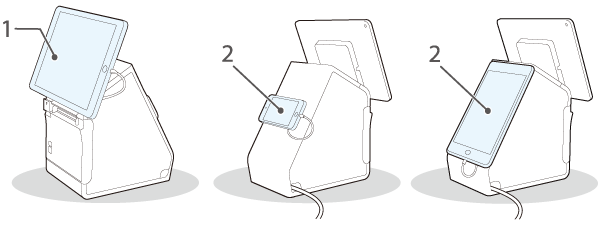
Galite planšetinį kompiuterį pritvirtinti prie spausdintuvo ir jį naudoti kaip įtaisytąjį ekraną.
1: Priekinis planšetinis kompiuteris
2: Galinis ekranas
 DĖMESIO:
Jeigu planšetinį kompiuterį gulsčią pritvirtinsite kaip priekinį planšetinį kompiuterį, jo jungtis gali būti nukreipta žemyn. Tokiu atveju planšetinio kompiuterio kabelį nutieskite taip, kad jis neužstotų popieriaus išstūmimo angos.
Planšetiniai kompiuteriai, kuriuos galima prijungti prie spausdintuvo, ir galimos USB jungtys parodytos toliau. Informacijos apie USB jungčių buvimo vietą rasite Jungtys.
„ “ reiškia, kad įrenginį galima prijungti.
„ “ reiškia, kad prijungimo galimybė priklauso nuo konkretaus įrenginio.
„–“ reiškia, kad įrenginio prijungti negalima.
|
Tipas |
gaminio pavadinimas |
USB jungtis |
Montavimo padėtis |
|||
|
USB-A – įrenginio krovimas |
USB-A |
Tipas B |
||||
|
Duomenų perdavimo ryšys |
Krovimas |
Krovimas |
Duomenų perdavimo ryšys |
|||
|
Apple įrenginys*1*6 |
iPad (5-osios kartos) iPad (6-osios kartos) iPad (7-osios kartos) |
|
|
-- |
-- |
Priekis |
|
iPad Air 2 |
||||||
|
iPad Pro (3-iosios kartos) iPad Pro (4-osios kartos) |
-- |
-- |
-- |
-- |
Priekis |
|
|
iPad mini 4 |
|
|
|
-- |
Priekis / galinė pusė |
|
|
iPod touch (7-sios kartos) |
-- |
-- |
|
-- |
Galinė pusė |
|
|
Windows planšetinis kompiuteris *6 |
-- |
-- |
-- |
|
Priekis / galinė pusė |
|
|
Android įrenginys *6 |
|
|
-- |
|
Priekis / galinė pusė |
|
|
DM-D70 |
-- |
-- |
(tik maitinimas) |
-- |
Galinė pusė |
|
|
*1 |
Galima naudoti įrenginį su Lightning jungtimi. Naudokite originalų Apple arba MFi sertifikuotą Lightning į USB kabelį. Naudojant nesertifikuotą (ne MFi) Lightning kabelį arba ilginamąjį kabelį, duomenų perdavimas ir krovimas gali vykti ne taip, kaip įprasta. |
|
*2 |
Kai planšetinis kompiuteris prijungtas prie jungties USB-A – įrenginiui krauti, spausdintuvo Bluetooth funkcija yra išjungta. Norėdami įkrauti įrenginį, prijungtą per Bluetooth, nuostatą Interface selection (sąsajos pasirinkimas) pakeiskite į „Bluetooth only“ (tik Bluetooth). Papildomos informacijos rasite Technical Reference Guide. Tačiau tokiu atveju didžiausia tiekimo srovė apribojama iki 0,5A ir jos gali nepakakti įkrauti kai kurių tipų planšetinių kompiuterių. Planšetinį kompiuterį naudokite tik tinkamai jį išbandę ir įvertinę. |
|
*3 |
Priklausomai nuo įrenginio nuostatų ar naudojimo sąlygų, jis gali būti įkrautas ne iki galo. Norėdami iki galo įkrauti įrenginį, sumažinkite jo ekrano šviesumą arba imkitės kitų priemonių elektros energijos sąnaudoms sumažinti. |
|
*4 |
Jeigu Android įrenginį jungiate duomenų perdavimo ryšio tikslais, įsitikinkite, kad įrenginys tenkina toliau nurodytus reikalavimus. Reikalavimai: 10 arba vėlesnė Android OS versija su 4.9.15 arba vėlesnės versijos branduoliu Tačiau Epson negarantuoja normalaus visų Android įrenginių veikimo, net jeigu jie tenkina reikalavimus. Prieš įrenginį naudodami, pirmiausia jį išbandykite. |
|
*5 |
Įrenginys turi būti tinkamas OTG kabeliui jungti ir naudoti kaip pagrindinis USB įrenginys. |
|
*6 |
Daugiau informacijos apie planšetinius kompiuterius, kuriuos galima naudoti su spausdintuvu, rasite spustelėję toliau pateiktą nuorodą. |
 Pastaba:
Jeigu planšetinio kompiuterio negalima jungti prie spausdintuvo USB jungties, ištraukite jo kabelį per spausdintuvo išpjovą, visai kaip kintamosios srovės kabelį.
Prieš naudojantis šiuo spausdintuvu
Dalių pavadinimai
Spausdintuvo sąranka
Planšetinio kompiuterio sąranka
Pagrindiniai veiksmai
Valymas
Trikčių šalinimas
Priedas
Į viršų > Planšetinio kompiuterio sąranka > Planšetiniai kompiuteriai, kuriuos galima tvirtinti prie spausdintuvo
Planšetiniai kompiuteriai, kuriuos galima tvirtinti prie spausdintuvo
Galite planšetinį kompiuterį pritvirtinti prie spausdintuvo ir jį naudoti kaip įtaisytąjį ekraną.
1: Priekinis planšetinis kompiuteris
2: Galinis ekranas
DĖMESIO:Jeigu planšetinį kompiuterį gulsčią pritvirtinsite kaip priekinį planšetinį kompiuterį, jo jungtis gali būti nukreipta žemyn. Tokiu atveju planšetinio kompiuterio kabelį nutieskite taip, kad jis neužstotų popieriaus išstūmimo angos.
Planšetiniai kompiuteriai, kuriuos galima prijungti prie spausdintuvo, ir galimos USB jungtys parodytos toliau. Informacijos apie USB jungčių buvimo vietą rasite Jungtys.
„“ reiškia, kad įrenginį galima prijungti.
„“ reiškia, kad prijungimo galimybė priklauso nuo konkretaus įrenginio.
„–“ reiškia, kad įrenginio prijungti negalima.
|
Tipas |
gaminio pavadinimas |
USB jungtis |
Montavimo padėtis |
|||
|
USB-A – įrenginio krovimas |
USB-A |
Tipas B |
||||
|
Duomenų perdavimo ryšys |
Krovimas |
Krovimas |
Duomenų perdavimo ryšys |
|||
|
Apple įrenginys*1*6 |
iPad (5-osios kartos) iPad (6-osios kartos) iPad (7-osios kartos) |
|
|
-- |
-- |
Priekis |
|
iPad Air 2 |
||||||
|
iPad Pro (3-iosios kartos) iPad Pro (4-osios kartos) |
-- |
-- |
-- |
-- |
Priekis |
|
|
iPad mini 4 |
|
|
|
-- |
Priekis / galinė pusė |
|
|
iPod touch (7-sios kartos) |
-- |
-- |
|
-- |
Galinė pusė |
|
|
Windows planšetinis kompiuteris *6 |
-- |
-- |
-- |
|
Priekis / galinė pusė |
|
|
Android įrenginys *6 |
|
|
-- |
|
Priekis / galinė pusė |
|
|
DM-D70 |
-- |
-- |
(tik maitinimas) |
-- |
Galinė pusė |
|
|
*1 |
Galima naudoti įrenginį su Lightning jungtimi. Naudokite originalų Apple arba MFi sertifikuotą Lightning į USB kabelį. Naudojant nesertifikuotą (ne MFi) Lightning kabelį arba ilginamąjį kabelį, duomenų perdavimas ir krovimas gali vykti ne taip, kaip įprasta. |
|
*2 |
Kai planšetinis kompiuteris prijungtas prie jungties USB-A – įrenginiui krauti, spausdintuvo Bluetooth funkcija yra išjungta. Norėdami įkrauti įrenginį, prijungtą per Bluetooth, nuostatą Interface selection (sąsajos pasirinkimas) pakeiskite į „Bluetooth only“ (tik Bluetooth). Papildomos informacijos rasite Technical Reference Guide. Tačiau tokiu atveju didžiausia tiekimo srovė apribojama iki 0,5A ir jos gali nepakakti įkrauti kai kurių tipų planšetinių kompiuterių. Planšetinį kompiuterį naudokite tik tinkamai jį išbandę ir įvertinę. |
|
*3 |
Priklausomai nuo įrenginio nuostatų ar naudojimo sąlygų, jis gali būti įkrautas ne iki galo. Norėdami iki galo įkrauti įrenginį, sumažinkite jo ekrano šviesumą arba imkitės kitų priemonių elektros energijos sąnaudoms sumažinti. |
|
*4 |
Jeigu Android įrenginį jungiate duomenų perdavimo ryšio tikslais, įsitikinkite, kad įrenginys tenkina toliau nurodytus reikalavimus. Reikalavimai: 10 arba vėlesnė Android OS versija su 4.9.15 arba vėlesnės versijos branduoliu Tačiau Epson negarantuoja normalaus visų Android įrenginių veikimo, net jeigu jie tenkina reikalavimus. Prieš įrenginį naudodami, pirmiausia jį išbandykite. |
|
*5 |
Įrenginys turi būti tinkamas OTG kabeliui jungti ir naudoti kaip pagrindinis USB įrenginys. |
|
*6 |
Daugiau informacijos apie planšetinius kompiuterius, kuriuos galima naudoti su spausdintuvu, rasite spustelėję toliau pateiktą nuorodą. |
Pastaba:Jeigu planšetinio kompiuterio negalima jungti prie spausdintuvo USB jungties, ištraukite jo kabelį per spausdintuvo išpjovą, visai kaip kintamosios srovės kabelį.