
Pirms uzsākt lietot printeri
Daļu nosaukumi
Printera iestatīšana
Planšetdatora iestatīšana
Pamatdarbības
Tīrīšana
Problēmu novēršana
Pielikums
Augšā > Planšetdatora iestatīšana > DM-D70 uzstādīšana
DM-D70 uzstādīšana
DM-D70 var uzstādīt printera aizmugurē. Informāciju par DM-D70 skatiet DM-D70 lietotāja rokasgrāmatā.
 https://support.epson.net/publist/bsredirect.php?code=m001340
DM-D70 orientācija
DM-D70 var uzstādīt kā printera aizmugures displeju gan horizontālā orientācijā, gan portreta orientācijā. Uzstādiet DM-D70 orientācijā, kuru var izmantot jūsu lietojumprogrammatūra.
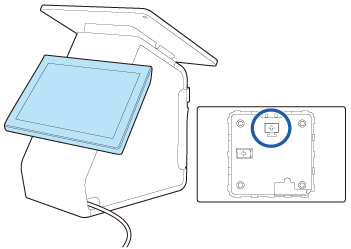
Horizontālā orientācija
Uzstādiet DM-D70 atbilstoši orientācijai, izmantojot atzīmi tā aizmugurē.
Portreta orientācija
DM-D70 īpašību dēļ ekrāns var izskatīties tumšs atkarībā no leņķa, kādā tas tiek skatīts. Atbilstoši leņķim, kādā faktiski skatāt ekrānu, izvēlieties vienu no šīm instalēšanas metodēm: Normal (Normāls) vai Upside Down (Apgriezts otrādi).
Pārliecinieties, vai ievērojat orientāciju, ko norāda atzīme aizmugurē.
|
Normal (Normāls) |
Upside Down (Apgriezts otrādi) |
|
Ekrāns izskatās spilgts, ja to skata no kreisās puses, un izskatās tumšs, ja to skata no labās puses. 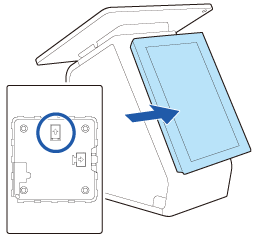 |
Ekrāns izskatās spilgts, ja to skata no labās puses, un izskatās tumšs, ja to skata no kreisās puses. 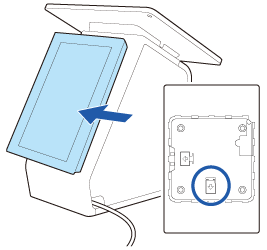 Uzstādot DM-D70 šādi, apvērsiet displeja orientāciju vertikāli, izmantojot DM-D70 Utility, TM-m30II Utility vai TM Utility. |
Utilītas iegūšana un lietošana
Iegūšana
Lejupielādējiet tīmekļa vietnē kādu no tālāk norādītajām utilītām.
Pircējiem Ziemeļamerikā  www.epson.com/support/
Pircējiem citās valstīs https://epson.sn
-
DM-D70 Utility (Windows operētājsistēma)
-
TM-m30II Utility 1.20 vai jaunāka versija (Windows operētājsistēmai)
-
TM Utility 3.18.0 vai jaunāka versija (Android/iOS operētājsistēmai)
Lietošana
Lai pagrieztu ekrāna satura attēlojumu vertikāli, palaidiet utilītu un mainiet iestatījumu [Display Settings] (Displeja iestatījumi) – [Display direction] (Displeja virziens) uz opciju [Upside down] (Apgriezts otrādi).
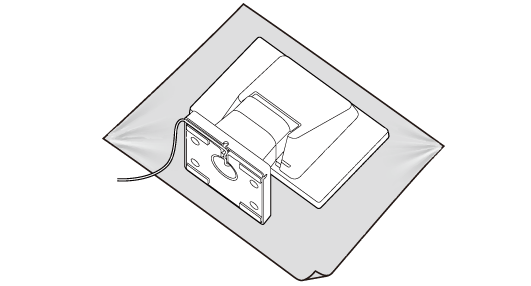
DM-D70 izjaukšana
-
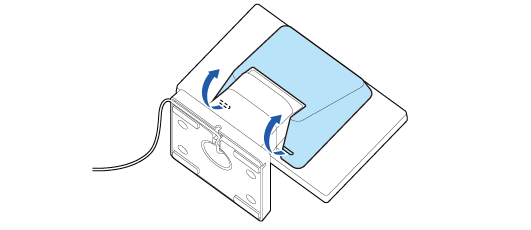
Novietojiet izstrādājumu uz mīkstas drāniņas vai līdzīga materiāla ar ekrānu uz leju.
-
Noņemiet aizmugurējo pārsegu.
-
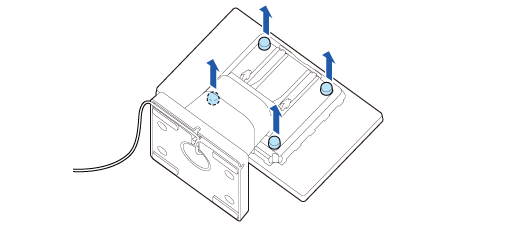
Izņemiet četras norādītās skrūves.
-
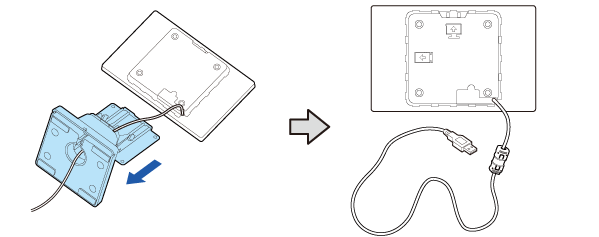
Atvienojiet statīvu un tad izvelciet no tā USB kabeli.
 Piezīme:
Uzstādot DM-D70 portreta orientācijā
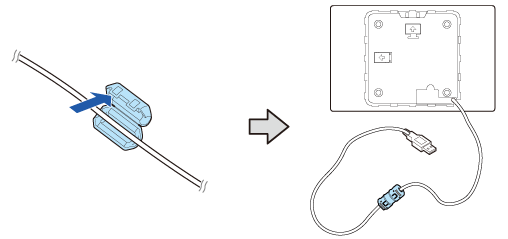
DM-D70 USB kabelim ir pievienota ferīta serde. Uzstādot DM-D70 portreta orientācijā, ferīta serdi nevar glabāt printerī, ja vien nav mainīta ferīta serdes pozīcija. Ja vēlaties ferīta serdi glabāt printerī, ferīta serde jau iepriekš jāpārvieto USB kabeļa centrā.
 UZMANĪBU:
Nenoņemiet ferīta serdi no USB kabeļa. Ja izmantojat DM-D70 bez ferīta serdes, elektriskā trokšņa dēļ DM-D70 var nedarboties.
DM-D70 uzstādīšana printerim
-
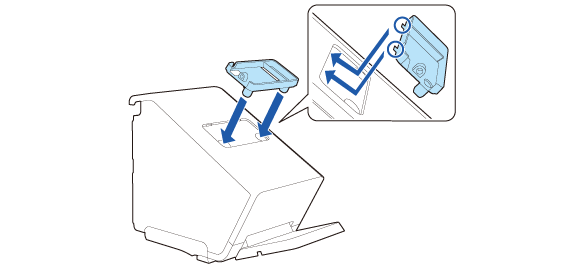
Pievienojiet aizmugurējā displeja stiprinājumu.
-
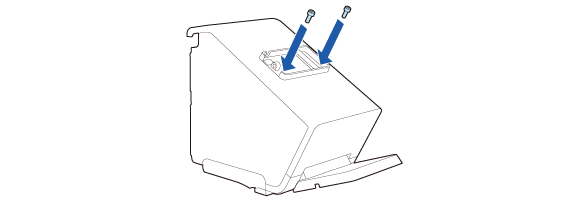
Nostipriniet stiprinājumu ar abām skrūvēm.
-
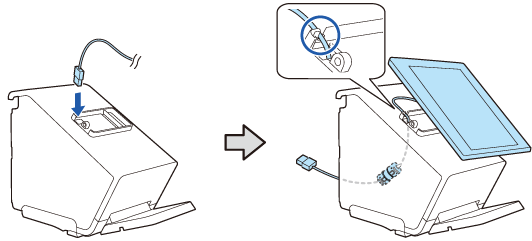
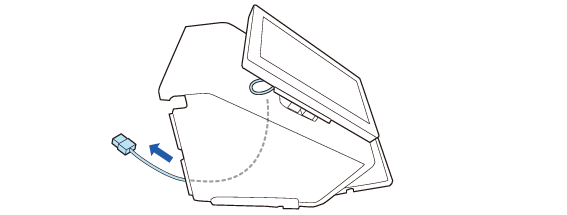
Izvadiet DM-D70 kabeli caur printeri.
-
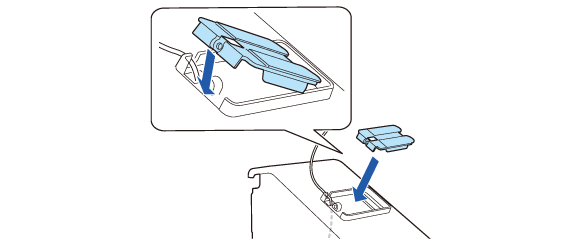
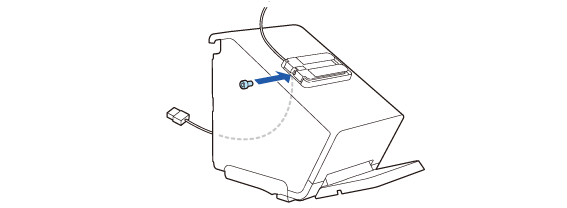
Pievienojiet aizmugurējā displeja paliktni.
-
Nostipriniet ar komplektācijā ietverto skrūvi.
-
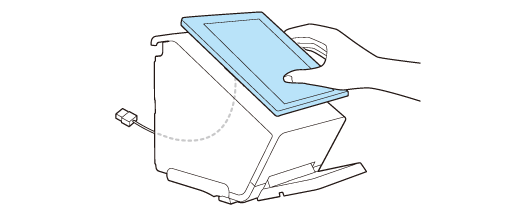
Novietojiet DM-D70 uz paliktņa, lai pārbaudītu pievienošanas pozīciju.
-
Informāciju par DM-D70 orientāciju skatiet saitē tālāk.
-
Novietojiet DM-D70 horizontāli.
-
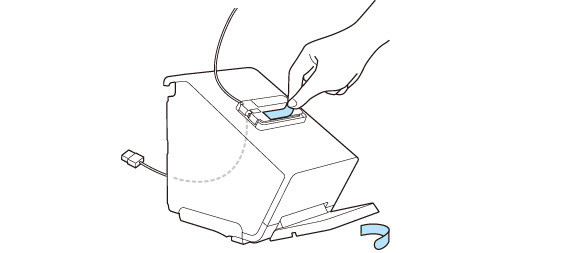
Noņemiet abas uzlīmju aizsargkārtas.
-
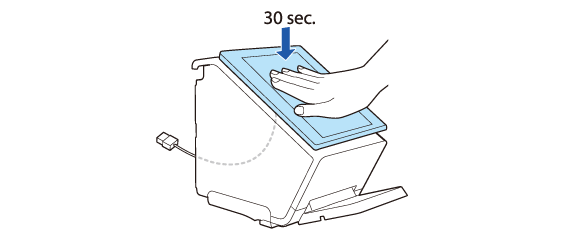
Novietojiet DM-D70 uz paliktņa, pēc tam aptuveni 30 sekundes cieši iespiediet.
-
Pielāgojiet ārpus printera esošā kabeļa garumu. Pārliecinieties, ka kabeļa garums ir pietiekams, lai tas nebūtu jāsaloka šaurā leņķī.
-
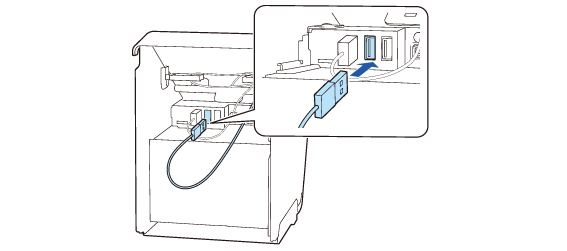
Pievienojiet USB kabeli USB-A savienotājam.
-
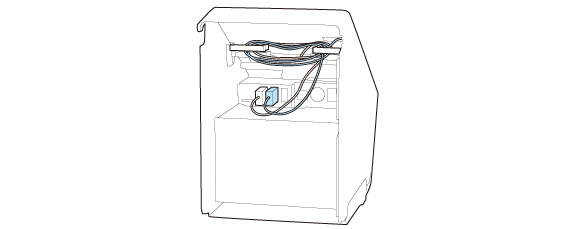
Lieko kabeļa garumu izvadiet caur skavām abās pusēs.
Ievietojiet printerī ferīta serdi.
 UZMANĪBU:
Nepievienojiet USB-A ierīces uzlādes (iPad 2.1A) savienotāju. Savienotāju nevar izmantot ar DM-D70.
Pirms uzsākt lietot printeri
Daļu nosaukumi
Printera iestatīšana
Planšetdatora iestatīšana
Pamatdarbības
Tīrīšana
Problēmu novēršana
Pielikums
Augšā > Planšetdatora iestatīšana > DM-D70 uzstādīšana
DM-D70 uzstādīšana
DM-D70 var uzstādīt printera aizmugurē. Informāciju par DM-D70 skatiet DM-D70 lietotāja rokasgrāmatā.
https://support.epson.net/publist/bsredirect.php?code=m001340
DM-D70 orientācija
DM-D70 var uzstādīt kā printera aizmugures displeju gan horizontālā orientācijā, gan portreta orientācijā. Uzstādiet DM-D70 orientācijā, kuru var izmantot jūsu lietojumprogrammatūra.
Horizontālā orientācija
Uzstādiet DM-D70 atbilstoši orientācijai, izmantojot atzīmi tā aizmugurē.
Portreta orientācija
DM-D70 īpašību dēļ ekrāns var izskatīties tumšs atkarībā no leņķa, kādā tas tiek skatīts. Atbilstoši leņķim, kādā faktiski skatāt ekrānu, izvēlieties vienu no šīm instalēšanas metodēm: Normal (Normāls) vai Upside Down (Apgriezts otrādi).
Pārliecinieties, vai ievērojat orientāciju, ko norāda atzīme aizmugurē.
|
Normal (Normāls) |
Upside Down (Apgriezts otrādi) |
|
Ekrāns izskatās spilgts, ja to skata no kreisās puses, un izskatās tumšs, ja to skata no labās puses. |
Ekrāns izskatās spilgts, ja to skata no labās puses, un izskatās tumšs, ja to skata no kreisās puses. Uzstādot DM-D70 šādi, apvērsiet displeja orientāciju vertikāli, izmantojot DM-D70 Utility, TM-m30II Utility vai TM Utility. |
Utilītas iegūšana un lietošana
Iegūšana
Lejupielādējiet tīmekļa vietnē kādu no tālāk norādītajām utilītām.
Pircējiem Ziemeļamerikā www.epson.com/support/
Pircējiem citās valstīs https://epson.sn
-
DM-D70 Utility (Windows operētājsistēma)
-
TM-m30II Utility 1.20 vai jaunāka versija (Windows operētājsistēmai)
-
TM Utility 3.18.0 vai jaunāka versija (Android/iOS operētājsistēmai)
Lietošana
Lai pagrieztu ekrāna satura attēlojumu vertikāli, palaidiet utilītu un mainiet iestatījumu [Display Settings] (Displeja iestatījumi) – [Display direction] (Displeja virziens) uz opciju [Upside down] (Apgriezts otrādi).
DM-D70 izjaukšana
-
Novietojiet izstrādājumu uz mīkstas drāniņas vai līdzīga materiāla ar ekrānu uz leju.
-
Noņemiet aizmugurējo pārsegu.
-
Izņemiet četras norādītās skrūves.
-
Atvienojiet statīvu un tad izvelciet no tā USB kabeli.
Piezīme:Uzstādot DM-D70 portreta orientācijā
DM-D70 USB kabelim ir pievienota ferīta serde. Uzstādot DM-D70 portreta orientācijā, ferīta serdi nevar glabāt printerī, ja vien nav mainīta ferīta serdes pozīcija. Ja vēlaties ferīta serdi glabāt printerī, ferīta serde jau iepriekš jāpārvieto USB kabeļa centrā.
UZMANĪBU:Nenoņemiet ferīta serdi no USB kabeļa. Ja izmantojat DM-D70 bez ferīta serdes, elektriskā trokšņa dēļ DM-D70 var nedarboties.
DM-D70 uzstādīšana printerim
-
Pievienojiet aizmugurējā displeja stiprinājumu.
-
Nostipriniet stiprinājumu ar abām skrūvēm.
-
Izvadiet DM-D70 kabeli caur printeri.
-
Pievienojiet aizmugurējā displeja paliktni.
-
Nostipriniet ar komplektācijā ietverto skrūvi.
-
Novietojiet DM-D70 uz paliktņa, lai pārbaudītu pievienošanas pozīciju.
-
Informāciju par DM-D70 orientāciju skatiet saitē tālāk.
-
Novietojiet DM-D70 horizontāli.
-
Noņemiet abas uzlīmju aizsargkārtas.
-
Novietojiet DM-D70 uz paliktņa, pēc tam aptuveni 30 sekundes cieši iespiediet.
-
Pielāgojiet ārpus printera esošā kabeļa garumu. Pārliecinieties, ka kabeļa garums ir pietiekams, lai tas nebūtu jāsaloka šaurā leņķī.
-
Pievienojiet USB kabeli USB-A savienotājam.
-
Lieko kabeļa garumu izvadiet caur skavām abās pusēs.
Ievietojiet printerī ferīta serdi.
UZMANĪBU:Nepievienojiet USB-A ierīces uzlādes (iPad 2.1A) savienotāju. Savienotāju nevar izmantot ar DM-D70.