
Yazıcıyı Kullanmadan Önce
Parça Adları
Yazıcının Kurulumu
Tabletin Kurulumu
Temel İşlemler
Temizleme
Sorun Giderme
Ek
En Üst > Parça Adları > Alt
Alt
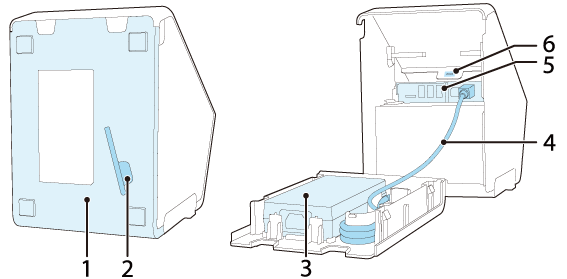
|
1 |
Alt kapak |
Arabirim kablolarını yazıcının içindeki bağlayıcılara bağlarken bu kapağı çıkarın. |
|
2 |
Altıgen anahtar yuvası |
Altıgen anahtar saklanır. |
|
3 |
AC adaptörü |
Yazıcıya güç sağlar. |
|
4 |
DC kablosu |
AC adaptörü bu kablo aracılığıyla yazıcıya güç sağlar. |
|
5 |
Bağlayıcılar |
Çeşitli aygıtları yazıcıya bağlamak için. |
|
6 |
Güvenlik yuvası |
Kablo gibi bir hırsızlık önleme aracı bağlamak için burayı kullanın. |
Bağlayıcılar
Bağlayıcılar yazıcının içinde yer alır.
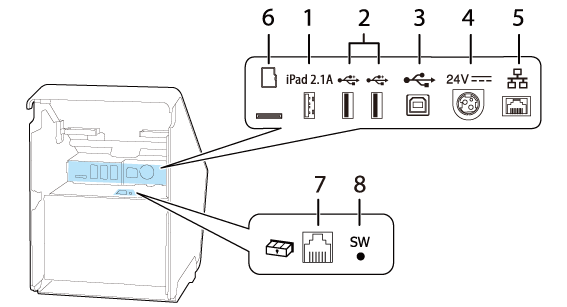
|
1 |
USB bağlayıcı (USB-A - Cihaz Şarjı) USB bağlayıcının rengi: beyaz |
Tabletin USB kablosunu bağlar. Tableti şarj ederken onunla iletişimi sağlar. Tablet bir iOS aygıtıysa ve yazıcı bir ağa bağlıysa, Lightning - USB kablosuyla internete erişebilirsiniz. |
|
2 |
USB bağlayıcı (Tip A) USB bağlayıcının rengi: siyah |
Kablosuz LAN ünitesi, müşteri ekranı veya el tipi tarayıcı gibi bir çevrebirim aygıtının USB kablosunu bağlar. |
|
3 |
USB bağlayıcı (Tip B) |
Bilgisayarlara bağlanma amacıyla USB kablosu bağlanır. |
|
4 |
Güç kaynağı bağlayıcı |
AC adaptörüne yönelik DC kablosu bağlanır. |
|
5 |
Ethernet bağlayıcı |
10BASE-T/100BASE-TX LAN kablosu bağlanır. |
| 6 |
microSD kart yuvası |
Özel bir amaca yöneliktir ve günlük kullanım için kullanılamaz. Daha fazla bilgi için kalifiye servis personeline başvurun. |
|
7 |
Çekmece çıkartma bağlayıcı |
Para çekmecesine yönelik modüler kablo bağlanır. |
|
8 |
Durum sayfası düğmesi |
Arabirimlere yönelik bir durum sayfası yazdırmak veya arabirimlerdeki ayarları ilk durumlarına getirmek için bu düğmeyi kullanın. |
 Not:
Not:USB bağlayıcı hakkında (USB-A - Cihaz Şarjı, Beyaz USB bağlayıcı)
-
Tabletiniz, akıllı telefonunuz veya USB cihazınız için orijinal bir USB kablosu kullanın.
-
Cihazınızın şarj işlevine bağlı olarak, cihazı yazıcıdan şarj etmek mümkün olmayabilir.
-
Bağlı cihazı şarj etmek için optimum bir akım değeri ayarlamak üzere şarj işleminin başlaması birkaç saniye sürebilir. Şarj işlemi, cihaz bağlandıktan hemen sonra geçici olarak durabilir.
-
USB bağlayıcının (USB-A - Cihaz Şarjı) nominal akımını aşan akım gerektiren bir cihaz bağlanırsa, şarj işlemi durdurulur.
-
Maksimum ekran parlaklığı veya uyku işlevinin devre dışı bırakılması gibi cihazın kullanım koşullarına veya ayarlarına bağlı olarak, cihaz %100 şarj edilmeyebilir.
-
Seiko Epson Corporation, ürünün kusuru veya arızası nedeniyle bağlı cihazın şarj edilmemesinden kaynaklanan ekonomik hasarlar veya sorunlar için hiçbir sorumluluk kabul etmez.
-
USB-A - Cihaz Şarjı bağlayıcıya bir tablet bilgisayar bağlandığında, yazıcının Bluetooth işlevi devre dışı bırakılır. Cihazı Bluetooth üzerinden bağlı tutarak şarj etmek için Interface selection (Arabirim seçim) ayarını "Bluetooth only" (Yalnızca Bluetooth) olarak değiştirin. Daha fazla ayrıntı için bkz. Technical Reference Guide. Ancak böyle yapmanız halinde maksimum besleme akımı 0,5 A ile sınırlıdır ve bu bazı tablet türlerini şarj etmek için yeterli olmayabilir. Lütfen tableti etraflıca test edip değerlendirdikten sonra kullanın.
-
Bir Android cihazı veri iletişimi için USB-A – Cihaz Şarjı bağlayıcıya bağlarken, cihazın aşağıdaki gereksinimleri karşıladığından emin olun.
Gereksinimler: Android işletim sistemi sürümü 10 veya daha sonra çekirdek sürümü 4.9.15 veya daha sonra
Ancak Epson, gereksinimleri karşılasalar bile tüm Android cihazların normal çalışmasını garanti etmez. Cihazı gerçekten kullanmadan önce bazı testler yapın.
-
Yazıcı kablolu bir ağa bağlıysa USB bağlayıcı ile yazıcıya bağlı olan iOS tablet Lightning - USB kablosuyla ağa bağlanabilir. Daha fazla ayrıntı için bkz. Technical Reference Guide, "Network Tethering" (Ağ Erişim Noktası) bölümü.
Yazıcıyı Kullanmadan Önce
Parça Adları
Yazıcının Kurulumu
Tabletin Kurulumu
Temel İşlemler
Temizleme
Sorun Giderme
Ek
En Üst > Parça Adları > Alt
Alt
|
1 |
Alt kapak |
Arabirim kablolarını yazıcının içindeki bağlayıcılara bağlarken bu kapağı çıkarın. |
|
2 |
Altıgen anahtar yuvası |
Altıgen anahtar saklanır. |
|
3 |
AC adaptörü |
Yazıcıya güç sağlar. |
|
4 |
DC kablosu |
AC adaptörü bu kablo aracılığıyla yazıcıya güç sağlar. |
|
5 |
Bağlayıcılar |
Çeşitli aygıtları yazıcıya bağlamak için. |
|
6 |
Güvenlik yuvası |
Kablo gibi bir hırsızlık önleme aracı bağlamak için burayı kullanın. |
Bağlayıcılar
Bağlayıcılar yazıcının içinde yer alır.
|
1 |
USB bağlayıcı (USB-A - Cihaz Şarjı) USB bağlayıcının rengi: beyaz |
Tabletin USB kablosunu bağlar. Tableti şarj ederken onunla iletişimi sağlar. Tablet bir iOS aygıtıysa ve yazıcı bir ağa bağlıysa, Lightning - USB kablosuyla internete erişebilirsiniz. |
|
2 |
USB bağlayıcı (Tip A) USB bağlayıcının rengi: siyah |
Kablosuz LAN ünitesi, müşteri ekranı veya el tipi tarayıcı gibi bir çevrebirim aygıtının USB kablosunu bağlar. |
|
3 |
USB bağlayıcı (Tip B) |
Bilgisayarlara bağlanma amacıyla USB kablosu bağlanır. |
|
4 |
Güç kaynağı bağlayıcı |
AC adaptörüne yönelik DC kablosu bağlanır. |
|
5 |
Ethernet bağlayıcı |
10BASE-T/100BASE-TX LAN kablosu bağlanır. |
| 6 |
microSD kart yuvası |
Özel bir amaca yöneliktir ve günlük kullanım için kullanılamaz. Daha fazla bilgi için kalifiye servis personeline başvurun. |
|
7 |
Çekmece çıkartma bağlayıcı |
Para çekmecesine yönelik modüler kablo bağlanır. |
|
8 |
Durum sayfası düğmesi |
Arabirimlere yönelik bir durum sayfası yazdırmak veya arabirimlerdeki ayarları ilk durumlarına getirmek için bu düğmeyi kullanın. |
Not:USB bağlayıcı hakkında (USB-A - Cihaz Şarjı, Beyaz USB bağlayıcı)
-
Tabletiniz, akıllı telefonunuz veya USB cihazınız için orijinal bir USB kablosu kullanın.
-
Cihazınızın şarj işlevine bağlı olarak, cihazı yazıcıdan şarj etmek mümkün olmayabilir.
-
Bağlı cihazı şarj etmek için optimum bir akım değeri ayarlamak üzere şarj işleminin başlaması birkaç saniye sürebilir. Şarj işlemi, cihaz bağlandıktan hemen sonra geçici olarak durabilir.
-
USB bağlayıcının (USB-A - Cihaz Şarjı) nominal akımını aşan akım gerektiren bir cihaz bağlanırsa, şarj işlemi durdurulur.
-
Maksimum ekran parlaklığı veya uyku işlevinin devre dışı bırakılması gibi cihazın kullanım koşullarına veya ayarlarına bağlı olarak, cihaz %100 şarj edilmeyebilir.
-
Seiko Epson Corporation, ürünün kusuru veya arızası nedeniyle bağlı cihazın şarj edilmemesinden kaynaklanan ekonomik hasarlar veya sorunlar için hiçbir sorumluluk kabul etmez.
-
USB-A - Cihaz Şarjı bağlayıcıya bir tablet bilgisayar bağlandığında, yazıcının Bluetooth işlevi devre dışı bırakılır. Cihazı Bluetooth üzerinden bağlı tutarak şarj etmek için Interface selection (Arabirim seçim) ayarını "Bluetooth only" (Yalnızca Bluetooth) olarak değiştirin. Daha fazla ayrıntı için bkz. Technical Reference Guide. Ancak böyle yapmanız halinde maksimum besleme akımı 0,5 A ile sınırlıdır ve bu bazı tablet türlerini şarj etmek için yeterli olmayabilir. Lütfen tableti etraflıca test edip değerlendirdikten sonra kullanın.
-
Bir Android cihazı veri iletişimi için USB-A – Cihaz Şarjı bağlayıcıya bağlarken, cihazın aşağıdaki gereksinimleri karşıladığından emin olun.
Gereksinimler: Android işletim sistemi sürümü 10 veya daha sonra çekirdek sürümü 4.9.15 veya daha sonra
Ancak Epson, gereksinimleri karşılasalar bile tüm Android cihazların normal çalışmasını garanti etmez. Cihazı gerçekten kullanmadan önce bazı testler yapın.
-
Yazıcı kablolu bir ağa bağlıysa USB bağlayıcı ile yazıcıya bağlı olan iOS tablet Lightning - USB kablosuyla ağa bağlanabilir. Daha fazla ayrıntı için bkz. Technical Reference Guide, "Network Tethering" (Ağ Erişim Noktası) bölümü.