
Yazıcıyı Kullanmadan Önce
Parça Adları
Yazıcının Kurulumu
Tabletin Kurulumu
Temel İşlemler
Temizleme
Sorun Giderme
Ek
En Üst > Tabletin Kurulumu > Yazıcıya Takılabilen Tabletler
Yazıcıya Takılabilen Tabletler
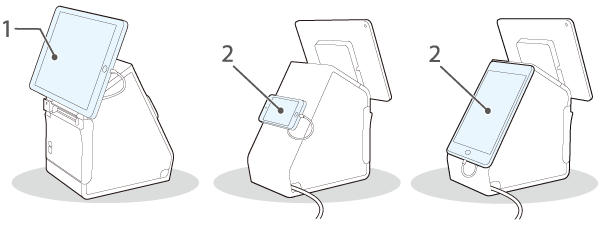
Tabletinizi yerleşik bir ekran gibi yazıcıya monte edebilirsiniz.
1: Ön tablet
2: Arka ekran
 DİKKAT:
Bir tableti ön tablet olarak dikey yönde takarsanız, tabletin bağlayıcısı aşağı dönük olabilir. Bu durumda, tabletin kablosunu kağıt çıkarma yuvasından kaçınarak yönlendirin.
Yazıcıya bağlanabilen tabletler ve kullanılabilir USB bağlayıcılar aşağıda gösterilmiştir. USB bağlayıcıların konumunu öğrenmek için bkz. Bağlayıcılar.
" " cihazın bağlanabileceği anlamına gelir.
" " kullanılabilirliğin cihazdan cihaza değiştiği anlamına gelir.
"--" desteklenmediği anlamına gelir.
|
Tip |
Ürün adı |
USB bağlayıcı |
Takma konumu |
|||
|
USB-A - Cihaz Şarjı |
USB-A |
Tip B |
||||
|
Veri iletişimi |
Şarj |
Şarj |
Veri iletişimi |
|||
|
Apple cihazı*1*6 |
iPad (5. nesil) iPad (6. nesil) iPad (7. nesil) |
|
|
-- |
-- |
Ön |
|
iPad Air 2 |
||||||
|
iPad Pro (3. nesil) iPad Pro (4. nesil) |
-- |
-- |
-- |
-- |
Ön |
|
|
iPad mini 4 |
|
|
|
-- |
Ön/Arka |
|
|
iPod touch (7. nesil) |
-- |
-- |
|
-- |
Arka |
|
|
Windows tablet *6 |
-- |
-- |
-- |
|
Ön/Arka |
|
|
Android cihaz *6 |
|
|
-- |
|
Ön/Arka |
|
|
DM-D70 |
-- |
-- |
(yalnızca güç kaynağı) |
-- |
Arka |
|
|
*1 |
Lightning bağlayıcı ile donatılmış bir cihaz kullanılabilir. Orijinal bir Apple veya MFi Sertifikalı Lightning - USB Kablosu kullanın. Sertifikasız (MFi olmayan) bir Lightning Kablosu kullanırsanız veya bir uzatma kablosu kullanırsanız, veri iletişimi ve şarj işlemi normal şekilde gerçekleştirilemeyebilir. |
|
*2 |
USB-A - Cihaz Şarjı bağlayıcıya bir tablet bilgisayar bağlandığında, yazıcının Bluetooth işlevi devre dışı bırakılır. Cihazı Bluetooth üzerinden bağlı tutarak şarj etmek için Interface selection (Arabirim seçim) ayarını "Bluetooth only" (Yalnızca Bluetooth) olarak değiştirin. Daha fazla ayrıntı için bkz. Technical Reference Guide. Ancak böyle yapmanız halinde maksimum besleme akımı 0,5 A ile sınırlıdır ve bu bazı tablet türlerini şarj etmek için yeterli olmayabilir. Lütfen tableti etraflıca test edip değerlendirdikten sonra kullanın. |
|
*3 |
Cihazın ayarlarına veya kullanım koşullarına bağlı olarak tam olarak şarj edilemeyebilir. Cihazı tam olarak şarj etmek için, ekranını karartın veya güç tüketimini azaltmak için bu tür başka önlemler alın. |
|
*4 |
Bir Android cihazı veri iletişimi için bağlarken, cihazın aşağıdaki gereksinimleri karşıladığından emin olun. Gereksinimler: Android işletim sistemi sürümü 10 veya daha sonra çekirdek sürümü 4.9.15 veya daha sonra Ancak Epson, gereksinimleri karşılasalar bile tüm Android cihazların normal çalışmasını garanti etmez. Cihazı gerçekten kullanmadan önce bazı testler yapın. |
|
*5 |
Cihaz OTG kablosuyla uyumlu olmalı ve bir USB ana bilgisayar gibi davranabilmelidir. |
|
*6 |
Yazıcıyla birlikte kullanılabilecek tabletler hakkında daha ayrıntılı bilgi için aşağıdaki bağlantıya bakın. |
 Not:
Not:Tabletinizin yazıcının USB bağlayıcısına bağlanmasına izin verilmiyorsa, kablosunu tıpkı AC kablosu gibi yazıcının kesik kısmından dışarı çıkarın.
Yazıcıyı Kullanmadan Önce
Parça Adları
Yazıcının Kurulumu
Tabletin Kurulumu
Temel İşlemler
Temizleme
Sorun Giderme
Ek
En Üst > Tabletin Kurulumu > Yazıcıya Takılabilen Tabletler
Yazıcıya Takılabilen Tabletler
Tabletinizi yerleşik bir ekran gibi yazıcıya monte edebilirsiniz.
1: Ön tablet
2: Arka ekran
DİKKAT:Bir tableti ön tablet olarak dikey yönde takarsanız, tabletin bağlayıcısı aşağı dönük olabilir. Bu durumda, tabletin kablosunu kağıt çıkarma yuvasından kaçınarak yönlendirin.
Yazıcıya bağlanabilen tabletler ve kullanılabilir USB bağlayıcılar aşağıda gösterilmiştir. USB bağlayıcıların konumunu öğrenmek için bkz. Bağlayıcılar.
"" cihazın bağlanabileceği anlamına gelir.
"" kullanılabilirliğin cihazdan cihaza değiştiği anlamına gelir.
"--" desteklenmediği anlamına gelir.
|
Tip |
Ürün adı |
USB bağlayıcı |
Takma konumu |
|||
|
USB-A - Cihaz Şarjı |
USB-A |
Tip B |
||||
|
Veri iletişimi |
Şarj |
Şarj |
Veri iletişimi |
|||
|
Apple cihazı*1*6 |
iPad (5. nesil) iPad (6. nesil) iPad (7. nesil) |
|
|
-- |
-- |
Ön |
|
iPad Air 2 |
||||||
|
iPad Pro (3. nesil) iPad Pro (4. nesil) |
-- |
-- |
-- |
-- |
Ön |
|
|
iPad mini 4 |
|
|
|
-- |
Ön/Arka |
|
|
iPod touch (7. nesil) |
-- |
-- |
|
-- |
Arka |
|
|
Windows tablet *6 |
-- |
-- |
-- |
|
Ön/Arka |
|
|
Android cihaz *6 |
|
|
-- |
|
Ön/Arka |
|
|
DM-D70 |
-- |
-- |
(yalnızca güç kaynağı) |
-- |
Arka |
|
|
*1 |
Lightning bağlayıcı ile donatılmış bir cihaz kullanılabilir. Orijinal bir Apple veya MFi Sertifikalı Lightning - USB Kablosu kullanın. Sertifikasız (MFi olmayan) bir Lightning Kablosu kullanırsanız veya bir uzatma kablosu kullanırsanız, veri iletişimi ve şarj işlemi normal şekilde gerçekleştirilemeyebilir. |
|
*2 |
USB-A - Cihaz Şarjı bağlayıcıya bir tablet bilgisayar bağlandığında, yazıcının Bluetooth işlevi devre dışı bırakılır. Cihazı Bluetooth üzerinden bağlı tutarak şarj etmek için Interface selection (Arabirim seçim) ayarını "Bluetooth only" (Yalnızca Bluetooth) olarak değiştirin. Daha fazla ayrıntı için bkz. Technical Reference Guide. Ancak böyle yapmanız halinde maksimum besleme akımı 0,5 A ile sınırlıdır ve bu bazı tablet türlerini şarj etmek için yeterli olmayabilir. Lütfen tableti etraflıca test edip değerlendirdikten sonra kullanın. |
|
*3 |
Cihazın ayarlarına veya kullanım koşullarına bağlı olarak tam olarak şarj edilemeyebilir. Cihazı tam olarak şarj etmek için, ekranını karartın veya güç tüketimini azaltmak için bu tür başka önlemler alın. |
|
*4 |
Bir Android cihazı veri iletişimi için bağlarken, cihazın aşağıdaki gereksinimleri karşıladığından emin olun. Gereksinimler: Android işletim sistemi sürümü 10 veya daha sonra çekirdek sürümü 4.9.15 veya daha sonra Ancak Epson, gereksinimleri karşılasalar bile tüm Android cihazların normal çalışmasını garanti etmez. Cihazı gerçekten kullanmadan önce bazı testler yapın. |
|
*5 |
Cihaz OTG kablosuyla uyumlu olmalı ve bir USB ana bilgisayar gibi davranabilmelidir. |
|
*6 |
Yazıcıyla birlikte kullanılabilecek tabletler hakkında daha ayrıntılı bilgi için aşağıdaki bağlantıya bakın. |
Not:Tabletinizin yazıcının USB bağlayıcısına bağlanmasına izin verilmiyorsa, kablosunu tıpkı AC kablosu gibi yazıcının kesik kısmından dışarı çıkarın.