
Yazıcıyı Kullanmadan Önce
Parça Adları
Yazıcının Kurulumu
Tabletin Kurulumu
Temel İşlemler
Temizleme
Sorun Giderme
Ek
En Üst > Tabletin Kurulumu > DM-D70’i Takma
DM-D70’i Takma
DM-D70’i yazıcının arkasına takabilirsiniz. DM-D70 hakkında bilgi almak için DM-D70 Kullanım Kılavuzuna bakın.
 https://support.epson.net/publist/bsredirect.php?code=m001340
DM-D70 Yönü
DM-D70 arka ekran olarak manzara ve portre yönünde yazıcıya takılabilir. DM-D70’i uygulama yazılımınız tarafından kullanılabilen yönlerden birinde takın.
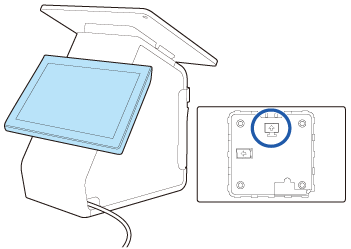
Manzara Yönü
DM-D70’i, yönü arka yüzünde gösterilen işarete denk gelecek şekilde takın.
Portre Yönü
DM-D70’in özelliği nedeniyle ekran izleme açısına bağlı olarak karanlık görünebilir. Ekranı izleme açınıza göre Normal veya Dikey Döndürülmüş şeklindeki iki kurulum yönteminden birini seçin.
Ekran yönünün, arka yüzünde gösterilen işarete denk geldiğinden emin olun.
|
Normal |
Dikey Döndürülmüş |
|
Ekran sol taraftan izlendiğinde parlak görünür, sağ taraftan izlendiğinde karanlık görünür. 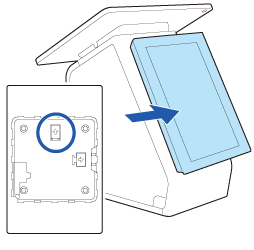 |
Ekran sağ taraftan izlendiğinde parlak görünür, sol taraftan izlendiğinde karanlık görünür. 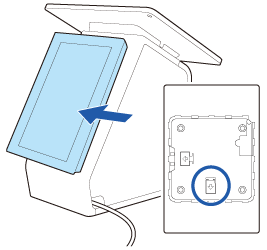 DM-D70’i bu şekilde taktığınızda ekran yönünü DM-D70 Utility, TM-m30II Utility veya TM Utility kullanarak dikey şekilde çevirin. |
Yardımcı Yazılım Nasıl Edinilir ve Kullanılır
Nasıl Edinilir
Aşağıda gösterilen web sitesinden aşağıdaki yardımcı programlardan birini indirin.
Kuzey Amerika'daki müşteriler için  www.epson.com/support/
Diğer ülkelerdeki müşteriler için https://epson.sn
-
DM-D70 Utility (Windows için)
-
TM-m30II Utility Ver.1.20 veya üstü (Windows için)
-
TM Utility Ver.3.18.0 veya üstü (Android/iOS için)
Nasıl Kullanılır
Yardımcı programı başlatın ve ekranı dikey olarak çevirmek için [Ekran ayarları] - [Ekran yönü] ayarını [Dikey döndürülmüş] olarak değiştirin.
DM-D70’i Parçalarına Ayırma
-
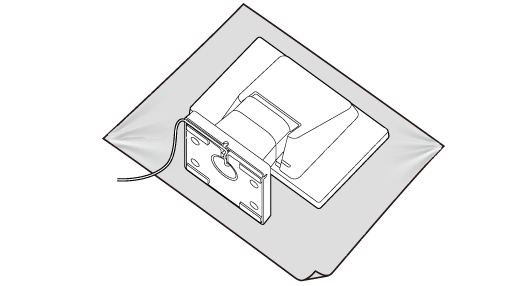
Ürünü ekran tarafı aşağı gelecek şekilde yumuşak bir bez veya benzeri üzerine yerleştirin.
-
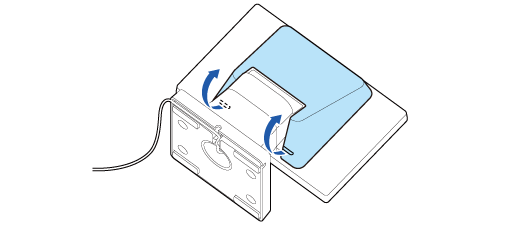
Arka kapağı çıkarın.
-
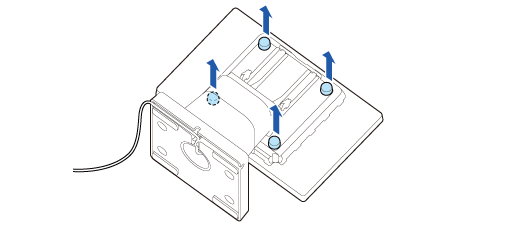
Dört vidayı sökün.
-
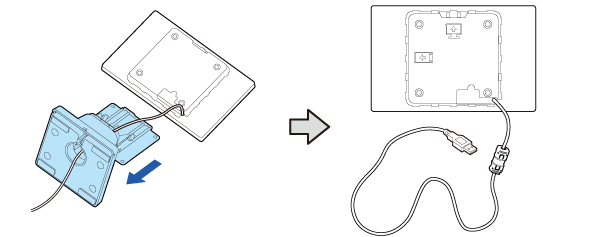
Standı çıkarın ve ardından USB kablosunu standdan çıkarın.
 Not:
Not:DM-D70’i portre yönünde takarken
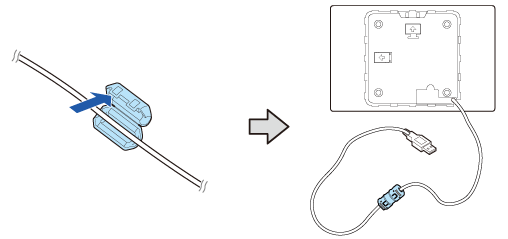
Ferrit çekirdeği DM-D70’in USB kablosuna takılmıştır. DM-D70’i portre yönünde takarken ferrit çekirdeğinin pozisyonu değişmedikçe ferrit çekirdeği yazıcının içine yerleştirilemez. Ferrit çekirdeğini yazıcının içine yerleştirmek isterseniz ferrit çekirdeğini önceden USB kablosunun merkezine doğru hareket ettirin.
 DİKKAT:
Ferrit çekirdeğini USB kablosundan çıkarmayın. DM-D70’i ferrit çekirdeği olmadan kullanırsanız DM-D70 elektriksel gürültü nedeniyle arıza yapabilir.
DM-D70’i Yazıcıya Takma
-
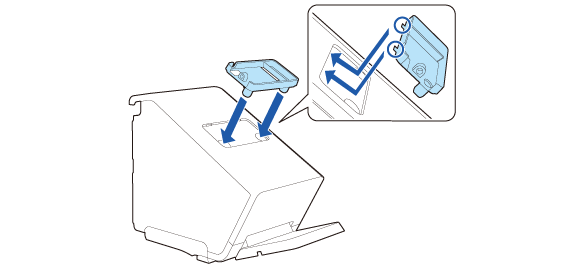
Arka ekran fikstürünü takın.
-
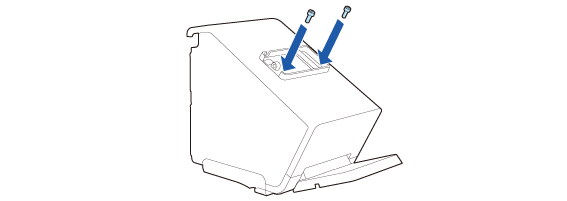
Fikstürü iki vidayla sabitleyin.
-
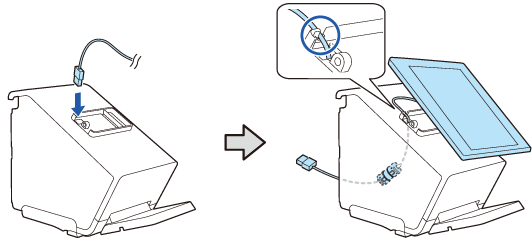
DM-D70 kablosunu yazıcıdan geçirin.
-
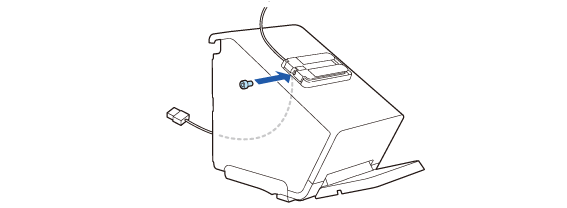
Arka ekran ataşmanını takın.
-
Birlikte verilen vidayla sabitleyin.
-
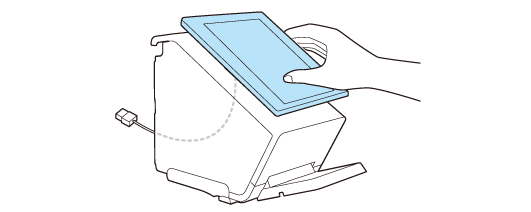
Yapıştırma konumunu kontrol etmek için DM-D70’i ataşmanın üzerine yerleştirin.
-
DM-D70’in yönüyle ilgili olarak aşağıdaki bağlantıya bakın.
-
DM-D70’i yatay olarak yerleştirin.
-
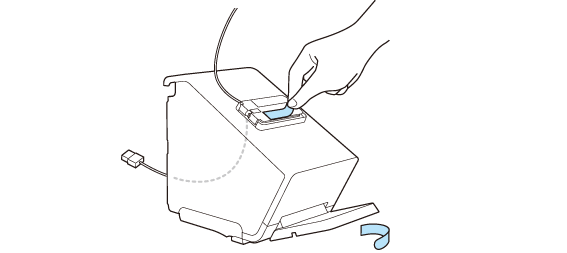
İki adet arkalık yaprağını çıkarın.
-
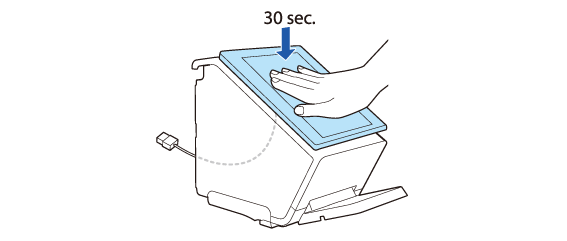
DM-D70’i ataşmana yerleştirin, sonra yaklaşık 30 saniye sıkıca bastırın.
-
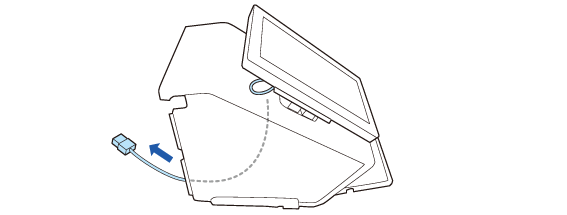
Yazıcıdan çıkan kablo uzunluğunu ayarlayın. Kablonun keskin bir açıyla bükülmesini önlemek için yeterli uzunlukta olduğundan emin olun.
-
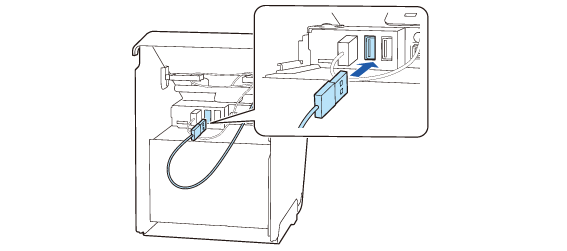
USB kablosunu USB-A bağlayıcıya bağlayın.
-
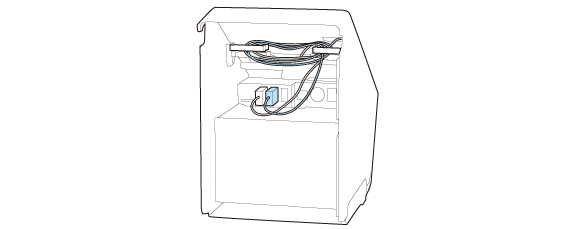
Fazla kabloyu her iki taraftaki kelepçelerden geçirerek demet haline getirin.
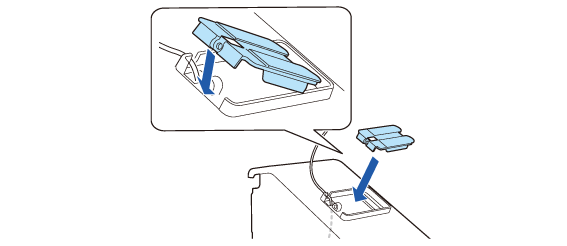
Ferrit çekirdeğini yazıcının içine yerleştirin.
 DİKKAT:
USB-A Aygıt Şarj (iPad 2.1A) bağlayıcıyı bağlamayın. Bağlayıcı DM-D70 için kullanılamaz.
Yazıcıyı Kullanmadan Önce
Parça Adları
Yazıcının Kurulumu
Tabletin Kurulumu
Temel İşlemler
Temizleme
Sorun Giderme
Ek
En Üst > Tabletin Kurulumu > DM-D70’i Takma
DM-D70’i Takma
DM-D70’i yazıcının arkasına takabilirsiniz. DM-D70 hakkında bilgi almak için DM-D70 Kullanım Kılavuzuna bakın.
https://support.epson.net/publist/bsredirect.php?code=m001340
DM-D70 Yönü
DM-D70 arka ekran olarak manzara ve portre yönünde yazıcıya takılabilir. DM-D70’i uygulama yazılımınız tarafından kullanılabilen yönlerden birinde takın.
Manzara Yönü
DM-D70’i, yönü arka yüzünde gösterilen işarete denk gelecek şekilde takın.
Portre Yönü
DM-D70’in özelliği nedeniyle ekran izleme açısına bağlı olarak karanlık görünebilir. Ekranı izleme açınıza göre Normal veya Dikey Döndürülmüş şeklindeki iki kurulum yönteminden birini seçin.
Ekran yönünün, arka yüzünde gösterilen işarete denk geldiğinden emin olun.
|
Normal |
Dikey Döndürülmüş |
|
Ekran sol taraftan izlendiğinde parlak görünür, sağ taraftan izlendiğinde karanlık görünür. |
Ekran sağ taraftan izlendiğinde parlak görünür, sol taraftan izlendiğinde karanlık görünür. DM-D70’i bu şekilde taktığınızda ekran yönünü DM-D70 Utility, TM-m30II Utility veya TM Utility kullanarak dikey şekilde çevirin. |
Yardımcı Yazılım Nasıl Edinilir ve Kullanılır
Nasıl Edinilir
Aşağıda gösterilen web sitesinden aşağıdaki yardımcı programlardan birini indirin.
Kuzey Amerika'daki müşteriler için www.epson.com/support/
Diğer ülkelerdeki müşteriler için https://epson.sn
-
DM-D70 Utility (Windows için)
-
TM-m30II Utility Ver.1.20 veya üstü (Windows için)
-
TM Utility Ver.3.18.0 veya üstü (Android/iOS için)
Nasıl Kullanılır
Yardımcı programı başlatın ve ekranı dikey olarak çevirmek için [Ekran ayarları] - [Ekran yönü] ayarını [Dikey döndürülmüş] olarak değiştirin.
DM-D70’i Parçalarına Ayırma
-
Ürünü ekran tarafı aşağı gelecek şekilde yumuşak bir bez veya benzeri üzerine yerleştirin.
-
Arka kapağı çıkarın.
-
Dört vidayı sökün.
-
Standı çıkarın ve ardından USB kablosunu standdan çıkarın.
Not:DM-D70’i portre yönünde takarken
Ferrit çekirdeği DM-D70’in USB kablosuna takılmıştır. DM-D70’i portre yönünde takarken ferrit çekirdeğinin pozisyonu değişmedikçe ferrit çekirdeği yazıcının içine yerleştirilemez. Ferrit çekirdeğini yazıcının içine yerleştirmek isterseniz ferrit çekirdeğini önceden USB kablosunun merkezine doğru hareket ettirin.
DİKKAT:Ferrit çekirdeğini USB kablosundan çıkarmayın. DM-D70’i ferrit çekirdeği olmadan kullanırsanız DM-D70 elektriksel gürültü nedeniyle arıza yapabilir.
DM-D70’i Yazıcıya Takma
-
Arka ekran fikstürünü takın.
-
Fikstürü iki vidayla sabitleyin.
-
DM-D70 kablosunu yazıcıdan geçirin.
-
Arka ekran ataşmanını takın.
-
Birlikte verilen vidayla sabitleyin.
-
Yapıştırma konumunu kontrol etmek için DM-D70’i ataşmanın üzerine yerleştirin.
-
DM-D70’in yönüyle ilgili olarak aşağıdaki bağlantıya bakın.
-
DM-D70’i yatay olarak yerleştirin.
-
İki adet arkalık yaprağını çıkarın.
-
DM-D70’i ataşmana yerleştirin, sonra yaklaşık 30 saniye sıkıca bastırın.
-
Yazıcıdan çıkan kablo uzunluğunu ayarlayın. Kablonun keskin bir açıyla bükülmesini önlemek için yeterli uzunlukta olduğundan emin olun.
-
USB kablosunu USB-A bağlayıcıya bağlayın.
-
Fazla kabloyu her iki taraftaki kelepçelerden geçirerek demet haline getirin.
Ferrit çekirdeğini yazıcının içine yerleştirin.
DİKKAT:USB-A Aygıt Şarj (iPad 2.1A) bağlayıcıyı bağlamayın. Bağlayıcı DM-D70 için kullanılamaz.