Antes de utilizar este producto
Nombres de las piezas
Configuración
Operaciones básicas
Instalar el producto de varias maneras
Limpieza
Solución de problemas
Apéndice
Inicio > Configuración > Conectar la impresora
Conectar la impresora
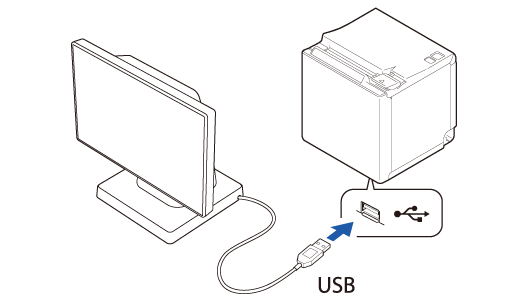
Conecte el cable USB de la pantalla de cliente al conector USB de la impresora.
Haga clic en la siguiente dirección URL para ver las impresoras que se pueden conectar a esta pantalla de cliente.
 https://support.epson.net/publist/bsredirect.php?code=M001607
 PRECAUCIÓN:
-
Asegúrese de apagar la impresora y luego conecte este producto.
-
El producto no puede conectarse al conector USB-A - Carga de dispositivos (iPad 2,1 A) que está montado en la TM-m30II-H u otras impresoras.
-
Si quiere ampliar el cable USB, utilice el alargador USB opcional (OT-UL30).
-
El kit opcional, EXTENSION POLE UNIT FOR DM-D70 (DP-70), incluye un alargador USB.
-
Puede montar este producto a la TM-m30II-S como pantalla trasera. Consulte el Manual de usuario de la TM-m30II-S para obtener más información.
https://support.epson.net/publist/bsredirect.php?code=m001306
Al conectarse a la TM-m30II (para el DM-D70 suministrado con núcleo de ferrita)
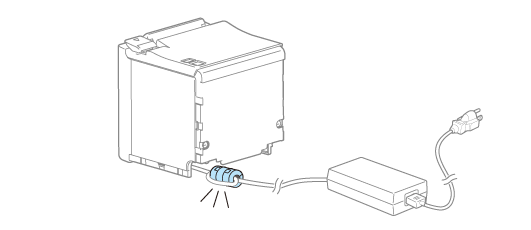
Si su DM-D70 viene con un núcleo de ferrita y desea conectar el DM-D70 a la TM-m30II, coloque el núcleo de ferrita en el cable de CC de la TM-m30II.
Acerque el núcleo de ferrita a la TM-m30II tanto como sea posible.
-
Apague la impresora TM-m30II.
-
Ponga el cable de CC de la TM-m30II en el núcleo de ferrita.
-
Envuelva una vez el cable alrededor del núcleo de ferrita.
-
Cierre el núcleo de ferrita hasta que haga clic.
-
Conecte el cable de CA a una toma de corriente.



Al conectarse a la TM-T88VII (para el DM-D70 con núcleo de ferrita incluido)
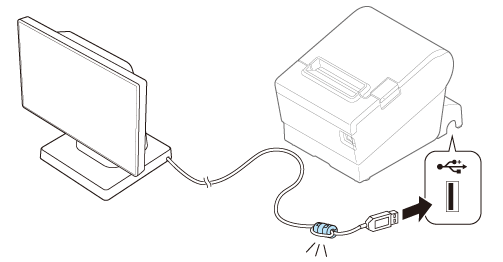
Si su DM-D70 viene con un núcleo de ferrita y desea conectar el DM-D70 a la TM-T88VII, coloque el núcleo de ferrita en el cable USB del DM-D70.
Acerque el núcleo de ferrita a la TM-T88VII tanto como sea posible.
-
Ponga el cable USB del producto en el núcleo de ferrita.
-
Envuelva una vez el cable alrededor del núcleo de ferrita.
-
Cierre el núcleo de ferrita hasta que haga clic.
Antes de utilizar este producto
Nombres de las piezas
Configuración
Operaciones básicas
Instalar el producto de varias maneras
Limpieza
Solución de problemas
Apéndice
Inicio > Configuración > Conectar la impresora
Conectar la impresora
Conecte el cable USB de la pantalla de cliente al conector USB de la impresora.
Haga clic en la siguiente dirección URL para ver las impresoras que se pueden conectar a esta pantalla de cliente.
https://support.epson.net/publist/bsredirect.php?code=M001607
PRECAUCIÓN:-
Asegúrese de apagar la impresora y luego conecte este producto.
-
El producto no puede conectarse al conector USB-A - Carga de dispositivos (iPad 2,1 A) que está montado en la TM-m30II-H u otras impresoras.
-
Si quiere ampliar el cable USB, utilice el alargador USB opcional (OT-UL30).
-
El kit opcional, EXTENSION POLE UNIT FOR DM-D70 (DP-70), incluye un alargador USB.
-
Puede montar este producto a la TM-m30II-S como pantalla trasera. Consulte el Manual de usuario de la TM-m30II-S para obtener más información.
https://support.epson.net/publist/bsredirect.php?code=m001306
Al conectarse a la TM-m30II (para el DM-D70 suministrado con núcleo de ferrita)
Si su DM-D70 viene con un núcleo de ferrita y desea conectar el DM-D70 a la TM-m30II, coloque el núcleo de ferrita en el cable de CC de la TM-m30II.
Acerque el núcleo de ferrita a la TM-m30II tanto como sea posible.
-
Apague la impresora TM-m30II.
-
Ponga el cable de CC de la TM-m30II en el núcleo de ferrita.
-
Envuelva una vez el cable alrededor del núcleo de ferrita.
-
Cierre el núcleo de ferrita hasta que haga clic.
-
Conecte el cable de CA a una toma de corriente.
Al conectarse a la TM-T88VII (para el DM-D70 con núcleo de ferrita incluido)
Si su DM-D70 viene con un núcleo de ferrita y desea conectar el DM-D70 a la TM-T88VII, coloque el núcleo de ferrita en el cable USB del DM-D70.
Acerque el núcleo de ferrita a la TM-T88VII tanto como sea posible.
-
Ponga el cable USB del producto en el núcleo de ferrita.
-
Envuelva una vez el cable alrededor del núcleo de ferrita.
-
Cierre el núcleo de ferrita hasta que haga clic.