Voordat u het product gebruikt
Namen van onderdelen
Installatie
Eenvoudige bedieningshandelingen
Het product op de gewenste manier installeren
Reinigen
Probleemoplossing
Bijlage
Top > Installatie > Aansluiten op de printer
Aansluiten op de printer
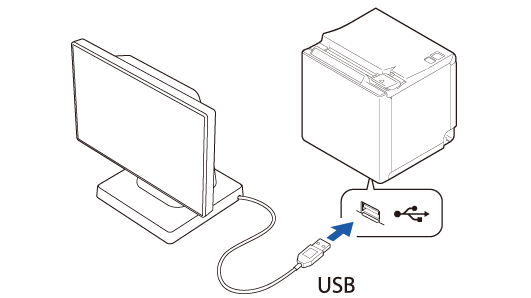
Sluit de USB-kabel van het klantendisplay aan op de USB-aansluiting van de printer.
Klik op de volgende URL voor een overzicht van de printers die op dit klantendisplay kunnen worden aangesloten.
 https://support.epson.net/publist/bsredirect.php?code=M001607
 LET OP:
-
Zorg dat de printer uitgeschakeld is voordat u dit product aansluit.
-
Het product kan niet worden aangesloten op de USB-A-aansluiting voor het opladen van een apparaat (iPad 2,1 A) die aanwezig is op de TM-m30II-H of andere printers.
-
Als u de USB-kabel wilt verlengen, gebruik dan de optionele USB-verlengkabel (OT-UL30).
-
De optionele kit, EXTENSION POLE UNIT FOR DM-D70 (DP-70), bevat een USB-verlengkabel.
-
U kunt dit product op de TM-m30II-S monteren als een achterscherm. Raadpleeg de gebruikershandleiding van de TM-m30II-S voor meer details.
https://support.epson.net/publist/bsredirect.php?code=m001306
Bij aansluiting op de TM-m30II (als de DM-D70 met een ferrietkern werd geleverd)
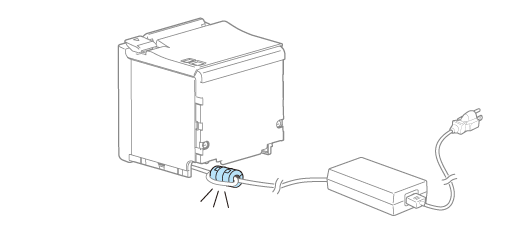
Als de DM-D70 met een ferrietkern werd geleverd en u de DM-D70 op de TM-m30II wilt aansluiten, bevestig de ferrietkern dan op de DC-kabel van de TM-m30II.
Plaats de ferrietkern zo dicht mogelijk bij de TM-m30II.
-
Zet de TM-m30II printer uit.
-
Plaats de DC-kabel van de TM-m30II in de ferrietkern.
-
Wikkel de kabel één keer rond de ferrietkern.
-
Sluit de ferrietkern tot deze klikt.
-
Sluit de AC-kabel op een stopcontact aan.



Bij aansluiting op de TM-T88VII (als de DM-D70 met een ferrietkern werd geleverd)
Als de DM-D70 met een ferrietkern werd geleverd en u de DM-D70 op de TM-T88VII wilt aansluiten, bevestig de ferrietkern dan op de USB-kabel van de DM-D70.
Plaats de ferrietkern zo dicht mogelijk bij de TM-T88VII.

-
Plaats de USB-kabel van het product in de ferrietkern.
-
Wikkel de kabel één keer rond de ferrietkern.
-
Sluit de ferrietkern tot deze klikt.
Voordat u het product gebruikt
Namen van onderdelen
Installatie
Eenvoudige bedieningshandelingen
Het product op de gewenste manier installeren
Reinigen
Probleemoplossing
Bijlage
Top > Installatie > Aansluiten op de printer
Aansluiten op de printer
Sluit de USB-kabel van het klantendisplay aan op de USB-aansluiting van de printer.
Klik op de volgende URL voor een overzicht van de printers die op dit klantendisplay kunnen worden aangesloten.
https://support.epson.net/publist/bsredirect.php?code=M001607
LET OP:-
Zorg dat de printer uitgeschakeld is voordat u dit product aansluit.
-
Het product kan niet worden aangesloten op de USB-A-aansluiting voor het opladen van een apparaat (iPad 2,1 A) die aanwezig is op de TM-m30II-H of andere printers.
-
Als u de USB-kabel wilt verlengen, gebruik dan de optionele USB-verlengkabel (OT-UL30).
-
De optionele kit, EXTENSION POLE UNIT FOR DM-D70 (DP-70), bevat een USB-verlengkabel.
-
U kunt dit product op de TM-m30II-S monteren als een achterscherm. Raadpleeg de gebruikershandleiding van de TM-m30II-S voor meer details.
https://support.epson.net/publist/bsredirect.php?code=m001306
Bij aansluiting op de TM-m30II (als de DM-D70 met een ferrietkern werd geleverd)
Als de DM-D70 met een ferrietkern werd geleverd en u de DM-D70 op de TM-m30II wilt aansluiten, bevestig de ferrietkern dan op de DC-kabel van de TM-m30II.
Plaats de ferrietkern zo dicht mogelijk bij de TM-m30II.
-
Zet de TM-m30II printer uit.
-
Plaats de DC-kabel van de TM-m30II in de ferrietkern.
-
Wikkel de kabel één keer rond de ferrietkern.
-
Sluit de ferrietkern tot deze klikt.
-
Sluit de AC-kabel op een stopcontact aan.
Bij aansluiting op de TM-T88VII (als de DM-D70 met een ferrietkern werd geleverd)
Als de DM-D70 met een ferrietkern werd geleverd en u de DM-D70 op de TM-T88VII wilt aansluiten, bevestig de ferrietkern dan op de USB-kabel van de DM-D70.
Plaats de ferrietkern zo dicht mogelijk bij de TM-T88VII.
-
Plaats de USB-kabel van het product in de ferrietkern.
-
Wikkel de kabel één keer rond de ferrietkern.
-
Sluit de ferrietkern tot deze klikt.