
Przed użyciem drukarki
Nazwy części
Konfiguracja tabletu
Konfiguracja drukarki
Podstawowe operacje
Czyszczenie
Rozwiązywanie problemów
Korzystanie z produktów opcjonalnych
Dodatek
Do góry > Konfiguracja tabletu > Tablet przedni
Tablet przedni
Wymiary tabletu, który można zamocować
Poniżej przedstawiono maksymalne wymiary tabletu, który można zamocować na drukarce.
304 x 216 mm {12,0 x 8,5"} (wysokość x szerokość), 9 mm {0,35"} (głębokość)
Należy upewnić się, czy tablet nie wystaje poza stół na tablet.
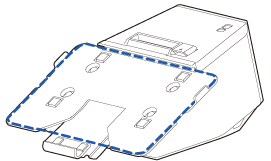
Należy użyć stołu na tablet odpowiedniego dla rozmiaru tabletu.
|
Wymiary stołu na tablet |
Wymiary tabletu, który można zamocować na stole na tablet |
|
|
Szerokość |
Wysokość |
|
|
Standardowy |
Ok. 176 mm {6,9"} lub mniej |
Ok. 282 mm {11,1"} lub mniej |
|
Duży |
Ok. 216 mm {8,5"} lub mniej |
Ok. 304 mm {12,0"} lub mniej |
Instrukcje wymiany stołu na tablet można znaleźć na kolejnej stronie.

Typy tabletu, który można zamocować
Zestawienie tabletów, które można podłączyć do drukarki i dostępnych złączy USB, przedstawiono poniżej. Informacje o rozmieszczeniu złączy USB zawiera sekcja Złącza.
“ “ oznacza, że urządzenie można podłączyć.
“ “ oznacza, że możliwość obsługi jest zależna od konkretnego urządzenia.
„--” oznacza, że takie urządzenie nie jest obsługiwane.
|
Typ |
Nazwa produktu |
Złącze USB |
Stół na tablet |
|||
|
Złącze USB-A do ładowania urządzenia (do 2,1 A) |
Typ A |
Typ B |
||||
|
Przesyłanie danych |
Ładowanie |
Ładowanie |
Przesyłanie danych |
|||
|
Urządzenie Apple*1*6 |
iPad (5. generacji) iPad (6. generacji) iPad (7. generacji) |
|
|
-- |
-- |
Standardowy |
|
iPad Air 2 |
||||||
|
iPad Pro (3. generacji) iPad Pro (4. generacji) |
-- |
-- |
-- |
-- |
Duży |
|
|
iPad mini 4 |
|
|
|
-- |
Standardowy |
|
|
Tablet z systemem Windows*6 |
-- |
-- |
-- |
|
Standardowy/Duży |
|
|
Urządzenie z systemem Android*6 |
|
|
-- |
|
Standardowy/Duży |
|
|
*1 |
Można użyć urządzenia ze złączem Lightning. Należy użyć oryginalnego przewodu ze złącza Lightning na USB firmy Apple albo takiego przewodu z certyfikatem MFi. W przypadku stosowania przewodu ze złącza Lightning na USB bez certyfikatu (czyli innego niż MFi) lub przedłużacza przesyłanie danych oraz ładowanie mogą nie przebiegać w sposób standardowy. |
|
*2 |
Kiedy do złącza USB-A do ładowania urządzenia podłączony jest tablet, funkcja Bluetooth drukarki jest wyłączona. Aby ładować urządzenie, a jednocześnie utrzymywać je podłączone za pośrednictwem interfejsu Bluetooth, należy zmienić ustawienie opcji Interface selection (Wybór interfejsu) na wartość „Bluetooth only” (Tylko Bluetooth). Więcej informacji zawiera podręcznik Technical Reference Guide. Jednak w przypadku dokonania takiej zmiany maksymalny prąd zasilania będzie ograniczony do wartości 0,5 A, która może być niewystarczająca do ładowania niektórych typów tabletów. Przed użyciem tabletu należy przeprowadzić odpowiednie testy i oceny. |
|
*3 |
W zależności od ustawień i warunków użytkowania urządzenia jego pełne naładowanie może być niemożliwe. W celu pełnego naładowania urządzenia należy przyciemnić jego ekran lub podjąć inne działania, aby zmniejszyć zużycie energii. |
|
*4 |
Gdy urządzenie z systemem Android jest podłączane w celu przesyłania danych, należy upewnić się, że to urządzenie spełnia poniższe wymagania. Wymagania: system operacyjny Android w wersji 10 lub nowszej z jądrem w wersji 4.9.15 lub nowszej |
|
*5 |
Urządzenie musi być zgodne z przewodem OTG i musi mieć możliwość działania jako host USB. |
|
*6 |
Więcej szczegółowych informacji o tabletach, które mogą być używane z niniejszą drukarką, można uzyskać, korzystając z poniższego łącza. |
 Uwaga:
Jeśli tabletu nie można podłączyć do złącza drukarki, wówczas przewód należy wyprowadzić przez wycięcie, tak jak przewód zasilający.
Przed użyciem drukarki
Nazwy części
Konfiguracja tabletu
Konfiguracja drukarki
Podstawowe operacje
Czyszczenie
Rozwiązywanie problemów
Korzystanie z produktów opcjonalnych
Dodatek
Do góry > Konfiguracja tabletu > Tablet przedni
Tablet przedni
Wymiary tabletu, który można zamocować
Poniżej przedstawiono maksymalne wymiary tabletu, który można zamocować na drukarce.
304 x 216 mm {12,0 x 8,5"} (wysokość x szerokość), 9 mm {0,35"} (głębokość)
Należy upewnić się, czy tablet nie wystaje poza stół na tablet.
Należy użyć stołu na tablet odpowiedniego dla rozmiaru tabletu.
|
Wymiary stołu na tablet |
Wymiary tabletu, który można zamocować na stole na tablet |
|
|
Szerokość |
Wysokość |
|
|
Standardowy |
Ok. 176 mm {6,9"} lub mniej |
Ok. 282 mm {11,1"} lub mniej |
|
Duży |
Ok. 216 mm {8,5"} lub mniej |
Ok. 304 mm {12,0"} lub mniej |
Instrukcje wymiany stołu na tablet można znaleźć na kolejnej stronie.
Typy tabletu, który można zamocować
Zestawienie tabletów, które można podłączyć do drukarki i dostępnych złączy USB, przedstawiono poniżej. Informacje o rozmieszczeniu złączy USB zawiera sekcja Złącza.
““ oznacza, że urządzenie można podłączyć.
““ oznacza, że możliwość obsługi jest zależna od konkretnego urządzenia.
„--” oznacza, że takie urządzenie nie jest obsługiwane.
|
Typ |
Nazwa produktu |
Złącze USB |
Stół na tablet |
|||
|
Złącze USB-A do ładowania urządzenia (do 2,1 A) |
Typ A |
Typ B |
||||
|
Przesyłanie danych |
Ładowanie |
Ładowanie |
Przesyłanie danych |
|||
|
Urządzenie Apple*1*6 |
iPad (5. generacji) iPad (6. generacji) iPad (7. generacji) |
|
|
-- |
-- |
Standardowy |
|
iPad Air 2 |
||||||
|
iPad Pro (3. generacji) iPad Pro (4. generacji) |
-- |
-- |
-- |
-- |
Duży |
|
|
iPad mini 4 |
|
|
|
-- |
Standardowy |
|
|
Tablet z systemem Windows*6 |
-- |
-- |
-- |
|
Standardowy/Duży |
|
|
Urządzenie z systemem Android*6 |
|
|
-- |
|
Standardowy/Duży |
|
|
*1 |
Można użyć urządzenia ze złączem Lightning. Należy użyć oryginalnego przewodu ze złącza Lightning na USB firmy Apple albo takiego przewodu z certyfikatem MFi. W przypadku stosowania przewodu ze złącza Lightning na USB bez certyfikatu (czyli innego niż MFi) lub przedłużacza przesyłanie danych oraz ładowanie mogą nie przebiegać w sposób standardowy. |
|
*2 |
Kiedy do złącza USB-A do ładowania urządzenia podłączony jest tablet, funkcja Bluetooth drukarki jest wyłączona. Aby ładować urządzenie, a jednocześnie utrzymywać je podłączone za pośrednictwem interfejsu Bluetooth, należy zmienić ustawienie opcji Interface selection (Wybór interfejsu) na wartość „Bluetooth only” (Tylko Bluetooth). Więcej informacji zawiera podręcznik Technical Reference Guide. Jednak w przypadku dokonania takiej zmiany maksymalny prąd zasilania będzie ograniczony do wartości 0,5 A, która może być niewystarczająca do ładowania niektórych typów tabletów. Przed użyciem tabletu należy przeprowadzić odpowiednie testy i oceny. |
|
*3 |
W zależności od ustawień i warunków użytkowania urządzenia jego pełne naładowanie może być niemożliwe. W celu pełnego naładowania urządzenia należy przyciemnić jego ekran lub podjąć inne działania, aby zmniejszyć zużycie energii. |
|
*4 |
Gdy urządzenie z systemem Android jest podłączane w celu przesyłania danych, należy upewnić się, że to urządzenie spełnia poniższe wymagania. Wymagania: system operacyjny Android w wersji 10 lub nowszej z jądrem w wersji 4.9.15 lub nowszej |
|
*5 |
Urządzenie musi być zgodne z przewodem OTG i musi mieć możliwość działania jako host USB. |
|
*6 |
Więcej szczegółowych informacji o tabletach, które mogą być używane z niniejszą drukarką, można uzyskać, korzystając z poniższego łącza. |
Uwaga:Jeśli tabletu nie można podłączyć do złącza drukarki, wówczas przewód należy wyprowadzić przez wycięcie, tak jak przewód zasilający.