
Pred uporabo tiskalnika
Imena delov
Nastavitev tabličnega računalnika
Nastavitev tiskalnika
Osnovne funkcije
Čiščenje
Odpravljanje težav
Uporaba izbirnih izdelkov
Dodatek
Vrh > Nastavitev tabličnega računalnika > Sprednji tablični računalnik
Sprednji tablični računalnik
Namestljive velikosti tabličnih računalnikov
Spodaj je prikazana največja velikost tabličnega računalnika za namestitev na tiskalnik.
304 x 216 mm {12,0 x 8,5"} (višina x širina), 9 mm {0,35"} (globina)
Tablični računalnik se mora povsem prilegati plošči za tablični računalnik.
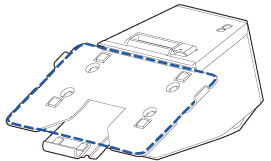
Uporabite ploščo, ki ustreza velikosti vašega tabličnega računalnika.
|
Velikost plošče za tablični računalnik |
Velikost tabličnega računalnika za namestitev na ploščo za tablični računalnik |
|
|
Širina |
Višina |
|
|
Standardna |
Pribl. 176 mm {6,9"} ali manj |
Pribl. 282 mm {11,1"} ali manj |
|
Večja |
Pribl. 216 mm {8,5"} ali manj |
Pribl. 304 mm {12,0"} ali manj |
Navodila za zamenjavo plošče za tablični računalnik najdete na spodnji strani.

Namestljive vrste tabličnih računalnikov
Tablični računalniki, ki jih je mogoče priklopiti na tiskalnik, in razpoložljivi vhodi USB so prikazani v nadaljevanju. Za mesta, kjer so vhodi USB, glejte Priključki.
“ “ pomeni, da je napravo mogoče priklopiti.
“ “ pomeni, da je razpoložljivost odvisna od posamezne naprave.
"--" pomeni, da ni podprto.
|
Vrsta |
Ime izdelka |
Vhod USB |
Plošča za tablični računalnik |
|||
|
USB-A – polnjenje naprave (do 2,1 A) |
Tip A |
Tip B |
||||
|
Podatkovna komunikacija |
Polnjenje |
Polnjenje |
Podatkovna komunikacija |
|||
|
Naprava Apple*1*6 |
iPad (5. generacije) iPad (6. generacije) iPad (7. generacije) |
|
|
-- |
-- |
Standardna |
|
iPad Air 2 |
||||||
|
iPad Pro (3. generacije) iPad Pro (4. generacije) |
-- |
-- |
-- |
-- |
Večja |
|
|
iPad mini 4 |
|
|
|
-- |
Standardna |
|
|
Tablični računalnik s sistemom Windows*6 |
-- |
-- |
-- |
|
Standardna/večja |
|
|
Naprava s sistemom Android*6 |
|
|
-- |
|
Standardna/večja |
|
|
*1 |
Uporabiti je mogoče napravo s priključkom Lightning. Uporabite originalni kabel Lightning–USB znamke Apple oz. s certifikatom MFi. Če boste uporabili neoriginalni kabel Lightning–USB (brez certifikata MFi) ali podaljšek, podatkovna komunikacija in polnjenje morda ne bosta delovala pravilno. |
|
*2 |
Ko je v vhod USB-A – vrata za polnjenje naprave priklopljen tablični računalnik, je funkcija tiskalnika Bluetooth onemogočena. Da bo napravo mogoče polniti in obenem ohraniti povezavo prek Bluetooth, spremenite nastavitev "Interface selection" (Izbira vmesnika) v "Bluetooth only" (Samo Bluetooth). Dodatne podrobnosti najdete v priročniku Technical Reference Guide. Če pa to storite, je omrežni tok omejen na 0,5 A, kar morda ne zadostuje za polnjenje nekaterih tipov tablic. Tablico pred uporabo preizkusite in dobro preglejte. |
|
*3 |
Naprave morda ne bo mogoče napolniti do konca, kar je odvisno od nastavitev oz. pogojev uporabe naprave. Da se bo naprava napolnila do konca, zmanjšajte svetlost njenega zaslona ali kako drugače zmanjšajte njeno porabo energije. |
|
*4 |
Če želite priklopiti napravo s sistemom Android za prenos podatkov, preverite, ali naprava izpolnjuje zahteve v nadaljevanju. Zahteve: operacijski sistem Android različice 10 ali novejši, različica jedra 4.9.15 ali novejša. |
|
*5 |
Naprava mora biti združljiva s kablom OTG in mora biti zmožna delovati kot gostiteljska naprava USB. |
|
*6 |
Za podrobnejše informacije o tabličnih računalnikih, ki jih je mogoče uporabljati s tiskalnikom, glejte povezavo v nadaljevanju. |
 Opomba:
Če tabličnega računalnika ni mogoče priklopiti v priključek v tiskalniku, izvlecite njegov kabel iz tiskalnika, tako kot bi to storili z napajalnim kablom.
Pred uporabo tiskalnika
Imena delov
Nastavitev tabličnega računalnika
Nastavitev tiskalnika
Osnovne funkcije
Čiščenje
Odpravljanje težav
Uporaba izbirnih izdelkov
Dodatek
Vrh > Nastavitev tabličnega računalnika > Sprednji tablični računalnik
Sprednji tablični računalnik
Namestljive velikosti tabličnih računalnikov
Spodaj je prikazana največja velikost tabličnega računalnika za namestitev na tiskalnik.
304 x 216 mm {12,0 x 8,5"} (višina x širina), 9 mm {0,35"} (globina)
Tablični računalnik se mora povsem prilegati plošči za tablični računalnik.
Uporabite ploščo, ki ustreza velikosti vašega tabličnega računalnika.
|
Velikost plošče za tablični računalnik |
Velikost tabličnega računalnika za namestitev na ploščo za tablični računalnik |
|
|
Širina |
Višina |
|
|
Standardna |
Pribl. 176 mm {6,9"} ali manj |
Pribl. 282 mm {11,1"} ali manj |
|
Večja |
Pribl. 216 mm {8,5"} ali manj |
Pribl. 304 mm {12,0"} ali manj |
Navodila za zamenjavo plošče za tablični računalnik najdete na spodnji strani.
Namestljive vrste tabličnih računalnikov
Tablični računalniki, ki jih je mogoče priklopiti na tiskalnik, in razpoložljivi vhodi USB so prikazani v nadaljevanju. Za mesta, kjer so vhodi USB, glejte Priključki.
““ pomeni, da je napravo mogoče priklopiti.
““ pomeni, da je razpoložljivost odvisna od posamezne naprave.
"--" pomeni, da ni podprto.
|
Vrsta |
Ime izdelka |
Vhod USB |
Plošča za tablični računalnik |
|||
|
USB-A – polnjenje naprave (do 2,1 A) |
Tip A |
Tip B |
||||
|
Podatkovna komunikacija |
Polnjenje |
Polnjenje |
Podatkovna komunikacija |
|||
|
Naprava Apple*1*6 |
iPad (5. generacije) iPad (6. generacije) iPad (7. generacije) |
|
|
-- |
-- |
Standardna |
|
iPad Air 2 |
||||||
|
iPad Pro (3. generacije) iPad Pro (4. generacije) |
-- |
-- |
-- |
-- |
Večja |
|
|
iPad mini 4 |
|
|
|
-- |
Standardna |
|
|
Tablični računalnik s sistemom Windows*6 |
-- |
-- |
-- |
|
Standardna/večja |
|
|
Naprava s sistemom Android*6 |
|
|
-- |
|
Standardna/večja |
|
|
*1 |
Uporabiti je mogoče napravo s priključkom Lightning. Uporabite originalni kabel Lightning–USB znamke Apple oz. s certifikatom MFi. Če boste uporabili neoriginalni kabel Lightning–USB (brez certifikata MFi) ali podaljšek, podatkovna komunikacija in polnjenje morda ne bosta delovala pravilno. |
|
*2 |
Ko je v vhod USB-A – vrata za polnjenje naprave priklopljen tablični računalnik, je funkcija tiskalnika Bluetooth onemogočena. Da bo napravo mogoče polniti in obenem ohraniti povezavo prek Bluetooth, spremenite nastavitev "Interface selection" (Izbira vmesnika) v "Bluetooth only" (Samo Bluetooth). Dodatne podrobnosti najdete v priročniku Technical Reference Guide. Če pa to storite, je omrežni tok omejen na 0,5 A, kar morda ne zadostuje za polnjenje nekaterih tipov tablic. Tablico pred uporabo preizkusite in dobro preglejte. |
|
*3 |
Naprave morda ne bo mogoče napolniti do konca, kar je odvisno od nastavitev oz. pogojev uporabe naprave. Da se bo naprava napolnila do konca, zmanjšajte svetlost njenega zaslona ali kako drugače zmanjšajte njeno porabo energije. |
|
*4 |
Če želite priklopiti napravo s sistemom Android za prenos podatkov, preverite, ali naprava izpolnjuje zahteve v nadaljevanju. Zahteve: operacijski sistem Android različice 10 ali novejši, različica jedra 4.9.15 ali novejša. |
|
*5 |
Naprava mora biti združljiva s kablom OTG in mora biti zmožna delovati kot gostiteljska naprava USB. |
|
*6 |
Za podrobnejše informacije o tabličnih računalnikih, ki jih je mogoče uporabljati s tiskalnikom, glejte povezavo v nadaljevanju. |
Opomba:Če tabličnega računalnika ni mogoče priklopiti v priključek v tiskalniku, izvlecite njegov kabel iz tiskalnika, tako kot bi to storili z napajalnim kablom.