
Pred uporabo tiskalnika
Imena delov
Nastavitev tabličnega računalnika
Nastavitev tiskalnika
Osnovne funkcije
Čiščenje
Odpravljanje težav
Uporaba izbirnih izdelkov
Dodatek
Vrh > Nastavitev tiskalnika > Postavitev tiskalnika
Postavitev tiskalnika
Tiskalnik je mogoče postaviti v vodoravnem ali navpičnem položaju.
 POZOR:
-
Tiskalnika ne nameščajte na mestih, kjer je veliko prahu.
-
Tiskalnik med delovanjem obvarujte pred udarci. Tiskanje bi bilo zaradi udarca lahko neuspešno.
-
Pazite, da pod tiskalnikom ne bo kablov ali drugih tujkov.
-
Če uporabljate gotovinsko blagajno, pritrdite tiskalnik, da preprečite njegovo premikanje zaradi tresljajev.
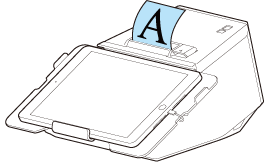
Vodoravna postavitev tiskalnika
Tiskalnik postavite na ravno in plosko površino.
Zvitek papirja je izvržen na zgornji strani, pokrov za zvitek papirja pa se odpira navzgor.
Pritrjevanje tiskalnika
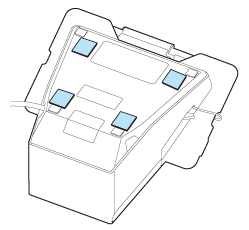
Če želite tiskalnik pritrditi, npr. na mizo, uporabite trak, ki ga kupite posebej (številka modela: DF-10).
Za pritrditev tiskalnika s trakom upoštevajte postopek v nadaljevanju.
-
Izklopite tiskalnik.
-
Odklopite napajalni kabel iz električne vtičnice.
-
Obrnite tiskalnik.
-
Odstranite zaščito s traku.
-
Na spodnjo stran tiskalnika pritrdite štiri kose traku in nato s traku odstranite še drugo zaščito.
-
Tiskalnik postavite na površino in ga nato pritisnite obnjo, da ga pritrdite.
 Opomba:
-
Trak vključuje zaponke in zanke. Če želite tiskalnik odstraniti s površine, uporabite večjo silo, da se odlepi od traku z zaponkami in zankami. Vendar, če večkrat odstranite in ponovno pritrdite trak, trak morda ne bo več povezoval dobro. V tem primeru zamenjajte trak (DF-10) z novim.
-
Ker morajo biti na tiskalnik pritrjeni štirje kosi traku, skupno potrebujete dva kompleta DF-10.
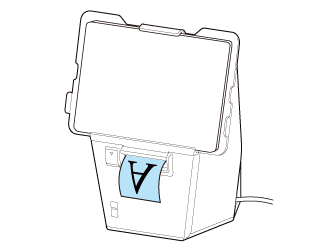
Navpična postavitev tiskalnika
Tiskalnik lahko postavite navpično na dva načina.
-
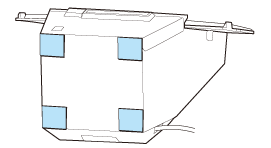
Tiskalnik postavite pokonci na mizo s pomočjo izbirnega traku DF-10.
-
Tiskalnik obesite na steno s pomočjo izbirnega kompleta konzole za obešanje (OT-WH30SL).

Zvitek papirja je izvržen na sprednji strani, pokrov za zvitek papirja pa se odpira naprej.
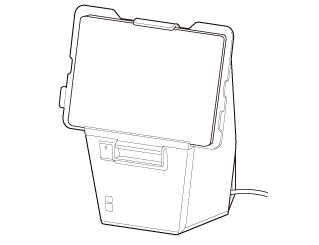
Pokončna postavitev tiskalnika
Za navpično postavitev tiskalnika na mizo upoštevajte postopek v nadaljevanju.
Tiskalnik postavite na ravno in plosko površino.
POZOR:Tiskalnik obvezno pritrdite s trakom DF-10. Če postavite tiskalnik na mizo, se lahko tiskalnik ali nameščen tablični računalnik ob močnem pritiskanju prevrže.
-
Izklopite tiskalnik.
-
Odklopite napajalni kabel iz električne vtičnice.
-
Odstranite zaščito s traku.
-
Na spodnjo stran tiskalnika pritrdite štiri kose traku in nato s traku odstranite še drugo zaščito.
-
Tiskalnik postavite na površino in ga nato pritisnite obnjo, da ga pritrdite.
 Opomba:
-
Trak vključuje zaponke in zanke. Če želite tiskalnik odstraniti s površine, uporabite večjo silo, da se odlepi od traku z zaponkami in zankami. Vendar, če večkrat odstranite in ponovno pritrdite trak, trak morda ne bo več povezoval dobro. V tem primeru zamenjajte trak (DF-10) z novim.
-
Ker morajo biti na tiskalnik pritrjeni štirje kosi traku, skupno potrebujete dva kompleta DF-10.
Pred uporabo tiskalnika
Imena delov
Nastavitev tabličnega računalnika
Nastavitev tiskalnika
Osnovne funkcije
Čiščenje
Odpravljanje težav
Uporaba izbirnih izdelkov
Dodatek
Vrh > Nastavitev tiskalnika > Postavitev tiskalnika
Postavitev tiskalnika
Tiskalnik je mogoče postaviti v vodoravnem ali navpičnem položaju.
POZOR:-
Tiskalnika ne nameščajte na mestih, kjer je veliko prahu.
-
Tiskalnik med delovanjem obvarujte pred udarci. Tiskanje bi bilo zaradi udarca lahko neuspešno.
-
Pazite, da pod tiskalnikom ne bo kablov ali drugih tujkov.
-
Če uporabljate gotovinsko blagajno, pritrdite tiskalnik, da preprečite njegovo premikanje zaradi tresljajev.
Vodoravna postavitev tiskalnika
Tiskalnik postavite na ravno in plosko površino.
Zvitek papirja je izvržen na zgornji strani, pokrov za zvitek papirja pa se odpira navzgor.
Pritrjevanje tiskalnika
Če želite tiskalnik pritrditi, npr. na mizo, uporabite trak, ki ga kupite posebej (številka modela: DF-10).
Za pritrditev tiskalnika s trakom upoštevajte postopek v nadaljevanju.
-
Izklopite tiskalnik.
-
Odklopite napajalni kabel iz električne vtičnice.
-
Obrnite tiskalnik.
-
Odstranite zaščito s traku.
-
Na spodnjo stran tiskalnika pritrdite štiri kose traku in nato s traku odstranite še drugo zaščito.
-
Tiskalnik postavite na površino in ga nato pritisnite obnjo, da ga pritrdite.
Opomba:-
Trak vključuje zaponke in zanke. Če želite tiskalnik odstraniti s površine, uporabite večjo silo, da se odlepi od traku z zaponkami in zankami. Vendar, če večkrat odstranite in ponovno pritrdite trak, trak morda ne bo več povezoval dobro. V tem primeru zamenjajte trak (DF-10) z novim.
-
Ker morajo biti na tiskalnik pritrjeni štirje kosi traku, skupno potrebujete dva kompleta DF-10.
Navpična postavitev tiskalnika
Tiskalnik lahko postavite navpično na dva načina.
-
Tiskalnik postavite pokonci na mizo s pomočjo izbirnega traku DF-10.
-
Tiskalnik obesite na steno s pomočjo izbirnega kompleta konzole za obešanje (OT-WH30SL).
Zvitek papirja je izvržen na sprednji strani, pokrov za zvitek papirja pa se odpira naprej.
Pokončna postavitev tiskalnika
Za navpično postavitev tiskalnika na mizo upoštevajte postopek v nadaljevanju.
Tiskalnik postavite na ravno in plosko površino.
POZOR:Tiskalnik obvezno pritrdite s trakom DF-10. Če postavite tiskalnik na mizo, se lahko tiskalnik ali nameščen tablični računalnik ob močnem pritiskanju prevrže.
-
Izklopite tiskalnik.
-
Odklopite napajalni kabel iz električne vtičnice.
-
Odstranite zaščito s traku.
-
Na spodnjo stran tiskalnika pritrdite štiri kose traku in nato s traku odstranite še drugo zaščito.
-
Tiskalnik postavite na površino in ga nato pritisnite obnjo, da ga pritrdite.
Opomba:-
Trak vključuje zaponke in zanke. Če želite tiskalnik odstraniti s površine, uporabite večjo silo, da se odlepi od traku z zaponkami in zankami. Vendar, če večkrat odstranite in ponovno pritrdite trak, trak morda ne bo več povezoval dobro. V tem primeru zamenjajte trak (DF-10) z novim.
-
Ker morajo biti na tiskalnik pritrjeni štirje kosi traku, skupno potrebujete dva kompleta DF-10.