
Voordat u de printer in gebruik neemt
Namen van onderdelen
Installatie
Eenvoudige bedieningshandelingen
Reinigen
Probleemoplossing
Productspecificaties
Bijlage
Top > Namen van onderdelen > Behuizing
Behuizing
-
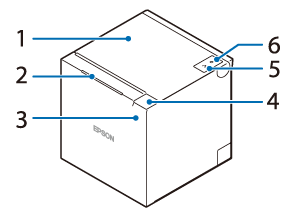
Voorkant
-
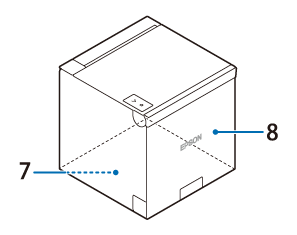
Achterkant
-
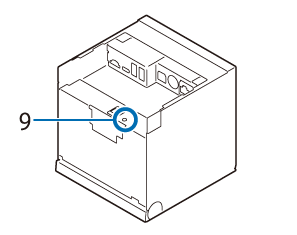
Onderkant
|
1 |
Papierrolkap |
Open deze klep wanneer u de papierrol wilt installeren of vervangen. |
|
2 |
Paneellampje |
Deze lampjes geven de bedrijfsstatus van de printer aan. |
|
3 |
NFC Tag |
Hier wordt een markering afgedrukt om de positie van het NFC-etiket aan te geven. Breng een NFC-compatibel apparaat in de buurt van de markering om informatie over de printer te verkrijgen. |
|
4 |
Hendel voor openen van klep |
Open met deze hendel de papierrolklep. |
|
5 |
Invoerknop |
Druk eenmaal op deze knop om de papierrol in te voeren. Houd deze knop ingedrukt om de papierrol te blijven invoeren. |
|
6 |
Aan/uit-knop |
Met deze knop zet u de printer aan of uit. |
|
7 |
Onderklep (Met vier rubberen voetjes) |
Verwijder deze kleppen wanneer u de DC-kabel van de AC-adapter, interfacekabels of USB-kabels van randapparatuur aansluit. U kunt de uitwerprichting van het papier wijzigen door de twee kleppen te verwijderen en ze in verwisselde bevestigingspositie terug te bevestigen. |
|
8 |
Achterklep (Er zit een logo op de klep.) |
|
|
9 |
Knop voor statusblad |
Gebruik deze knop om een statusblad af te drukken op interfaces of om de instellingen op interfaces te initialiseren. |


Voordat u de printer in gebruik neemt
Namen van onderdelen
Installatie
Eenvoudige bedieningshandelingen
Reinigen
Probleemoplossing
Productspecificaties
Bijlage
Top > Namen van onderdelen > Behuizing
Behuizing
-
Voorkant
-
Achterkant
-
Onderkant
|
1 |
Papierrolkap |
Open deze klep wanneer u de papierrol wilt installeren of vervangen. |
|
2 |
Paneellampje |
Deze lampjes geven de bedrijfsstatus van de printer aan. |
|
3 |
NFC Tag |
Hier wordt een markering afgedrukt om de positie van het NFC-etiket aan te geven. Breng een NFC-compatibel apparaat in de buurt van de markering om informatie over de printer te verkrijgen. |
|
4 |
Hendel voor openen van klep |
Open met deze hendel de papierrolklep. |
|
5 |
Invoerknop |
Druk eenmaal op deze knop om de papierrol in te voeren. Houd deze knop ingedrukt om de papierrol te blijven invoeren. |
|
6 |
Aan/uit-knop |
Met deze knop zet u de printer aan of uit. |
|
7 |
Onderklep (Met vier rubberen voetjes) |
Verwijder deze kleppen wanneer u de DC-kabel van de AC-adapter, interfacekabels of USB-kabels van randapparatuur aansluit. U kunt de uitwerprichting van het papier wijzigen door de twee kleppen te verwijderen en ze in verwisselde bevestigingspositie terug te bevestigen. |
|
8 |
Achterklep (Er zit een logo op de klep.) |
|
|
9 |
Knop voor statusblad |
Gebruik deze knop om een statusblad af te drukken op interfaces of om de instellingen op interfaces te initialiseren. |