
Voordat u de printer in gebruik neemt
Namen van onderdelen
Installatie
Eenvoudige bedieningshandelingen
Reinigen
Probleemoplossing
Productspecificaties
Bijlage
Top > Probleemoplossing > Betekenis van de lampjes
Betekenis van de lampjes
De lampjes op de printer geven de printerstatus en de communicatiestatus aan.
Als een fout of een probleem optreedt, controleer dan welk lampje wel of niet brandt of knippert.
Voor uitleg over de lampjes, zie Paneellampje.
Statusindicatie van de printer
 : Negeer de lampjes die in de tabel met dit pictogram zijn gemarkeerd.
|
Paneellampje |
Printerstatus en probleemoplossing |
 |
Normale status. De printer is gereed om af te drukken. Als afdrukken niet mogelijk is, controleer dan de communicatiestatus tussen de printer en het apparaat. U kunt de communicatiestatus controleren met behulp van het Ethernetlampje, het Wi-Fi-lampje en het Bluetooth-lampje. |
 |
De printer is bezig met het initialisatieproces om te starten na het inschakelen. Wacht tot de printer in de normale modus schakelt. |
 |
|
 |
De papierrol wordt niet juist gedetecteerd. Controleer of er nog genoeg papier op de rol zit en de papierrol op de juiste manier is geladen. |
 |
De papierrol van de printer raakt op. |
 Wanneer het foutlampje blijft knipperen. |
Zet de printer onmiddellijk uit, wacht 10 seconden en zet hem dan weer aan. Als het foutlampje na het opnieuw aanzetten blijft knipperen, heeft de printer mogelijk een storing. Neem contact op met erkend onderhoudspersoneel. |
 Als het foutlampje 5 seconden knippert en uitgaat nadat het apparaat verbonden is. |
Er is een niet-ondersteund apparaat aangesloten op de USB-A-connector of de USB-C-connector. |

Statusindicatie van de netwerkverbinding
|
Paneellampje |
Printerstatus |
 |
Er is een LAN-kabel aangesloten en de printer kan communiceren. |
 |
Er is een LAN-kabel aangesloten en het systeem is bezig om een IP-adres te verkrijgen. |
 |
De printer is verbonden met Wi-Fi en kan communiceren. |
 |
Er is verbinding met Wi-Fi en het systeem is bezig om een IP-adres te verkrijgen. |
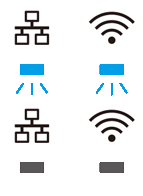 |
De netwerkfirmware wordt gestart. |
 |
De printer is niet verbonden met ethernet of Wi-Fi. |
Statusindicatie van Bluetooth-communicatie
|
Paneellampje |
Printerstatus |
 |
De printer is verbonden via Bluetooth en kan communiceren. |
 |
De printer is niet verbonden via Bluetooth. |
 |
De printer wacht om met een ander apparaat te worden gekoppeld. |
Andere problemen
-
Als de afdrukken zwak zijn, raadpleeg Afdrukken zijn zwak.
-
Als geen enkel lampje gaat branden, controleer dan of de voedingskabel juist is aangesloten op de printer en het stopcontact.
Voordat u de printer in gebruik neemt
Namen van onderdelen
Installatie
Eenvoudige bedieningshandelingen
Reinigen
Probleemoplossing
Productspecificaties
Bijlage
Top > Probleemoplossing > Betekenis van de lampjes
Betekenis van de lampjes
De lampjes op de printer geven de printerstatus en de communicatiestatus aan.
Als een fout of een probleem optreedt, controleer dan welk lampje wel of niet brandt of knippert.
Voor uitleg over de lampjes, zie Paneellampje.
Statusindicatie van de printer
: Negeer de lampjes die in de tabel met dit pictogram zijn gemarkeerd.
|
Paneellampje |
Printerstatus en probleemoplossing |
|
|
Normale status. De printer is gereed om af te drukken. Als afdrukken niet mogelijk is, controleer dan de communicatiestatus tussen de printer en het apparaat. U kunt de communicatiestatus controleren met behulp van het Ethernetlampje, het Wi-Fi-lampje en het Bluetooth-lampje. |
|
|
De printer is bezig met het initialisatieproces om te starten na het inschakelen. Wacht tot de printer in de normale modus schakelt. |
|
|
|
|
|
De papierrol wordt niet juist gedetecteerd. Controleer of er nog genoeg papier op de rol zit en de papierrol op de juiste manier is geladen. |
|
|
De papierrol van de printer raakt op. |
|
Wanneer het foutlampje blijft knipperen. |
Zet de printer onmiddellijk uit, wacht 10 seconden en zet hem dan weer aan. Als het foutlampje na het opnieuw aanzetten blijft knipperen, heeft de printer mogelijk een storing. Neem contact op met erkend onderhoudspersoneel. |
|
Als het foutlampje 5 seconden knippert en uitgaat nadat het apparaat verbonden is. |
Er is een niet-ondersteund apparaat aangesloten op de USB-A-connector of de USB-C-connector. |
Statusindicatie van de netwerkverbinding
|
Paneellampje |
Printerstatus |
|
|
Er is een LAN-kabel aangesloten en de printer kan communiceren. |
|
|
Er is een LAN-kabel aangesloten en het systeem is bezig om een IP-adres te verkrijgen. |
|
|
De printer is verbonden met Wi-Fi en kan communiceren. |
|
|
Er is verbinding met Wi-Fi en het systeem is bezig om een IP-adres te verkrijgen. |
|
|
De netwerkfirmware wordt gestart. |
|
|
De printer is niet verbonden met ethernet of Wi-Fi. |
Statusindicatie van Bluetooth-communicatie
|
Paneellampje |
Printerstatus |
|
|
De printer is verbonden via Bluetooth en kan communiceren. |
|
|
De printer is niet verbonden via Bluetooth. |
|
|
De printer wacht om met een ander apparaat te worden gekoppeld. |
Andere problemen
-
Als de afdrukken zwak zijn, raadpleeg Afdrukken zijn zwak.
-
Als geen enkel lampje gaat branden, controleer dan of de voedingskabel juist is aangesloten op de printer en het stopcontact.