
Voordat u de printer in gebruik neemt
Namen van onderdelen
Installatie
Eenvoudige bedieningshandelingen
Reinigen
Probleemoplossing
Productspecificaties
Bijlage
Top > Installatie > Kabels aansluiten
Kabels aansluiten
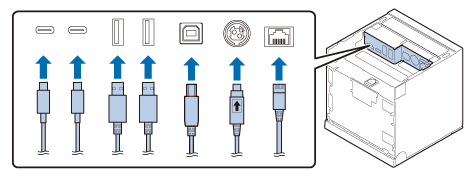
Sluit de kabel van de AC-adapter en kabels van uw apparaten, bijvoorbeeld een tablet of computer, aan op de connectoren onderaan de printer.
-
Verwijder de printerkleppen.
-
Sluit de AC-adapter en de interfacekabel aan op de connectoren onderaan de printer.
-
Als u het optionele klantendisplay (DM-D30/DM-D70) of de optionele draadloze LAN-eenheid gebruikt, sluit deze dan op de USB-A-connector aan.
-
Als uw model slechts één USB-A-connector heeft en u zowel het klantendisplay (DM-D30) als de draadloze LAN-eenheid wilt gebruiken, sluit dan de draadloze LAN-eenheid op het klantendisplay aan.
Raadpleeg voor de installatie-instructies de Technical Reference Guide of de gebruikershandleiding van het klantendisplay. -
Controleer in welke richting het afgedrukte papier moet worden uitgeworpen en bevestig de printerkleppen dienovereenkomstig.
Hoe u de kleppen bevestigt, is afhankelijk van de richting waarin u het afgedrukte papier wilt laten uitwerpen. -
Sluit de interfacekabel aan op uw apparaat zoals een tablet of een computer.
-
Doe de stekker van de AC-kabel in het stopcontact.

Voor informatie over de typen aansluitingen, zie Aansluitingen.
 NB:
NB: WAARSCHUWING:
-
Stop de stekker van de AC-kabel nooit in een stopcontact dat niet overeenkomt met de ingangsspanning van de AC-adapter. Dit kan leiden tot schade aan de printer.
-
Als er ooit een defect optreedt, moet u de voeding naar de printer onmiddellijk uitschakelen en de AC-kabel loskoppelen van het stopcontact.
Voordat u de printer in gebruik neemt
Namen van onderdelen
Installatie
Eenvoudige bedieningshandelingen
Reinigen
Probleemoplossing
Productspecificaties
Bijlage
Top > Installatie > Kabels aansluiten
Kabels aansluiten
Sluit de kabel van de AC-adapter en kabels van uw apparaten, bijvoorbeeld een tablet of computer, aan op de connectoren onderaan de printer.
-
Verwijder de printerkleppen.
-
Sluit de AC-adapter en de interfacekabel aan op de connectoren onderaan de printer.
-
Als u het optionele klantendisplay (DM-D30/DM-D70) of de optionele draadloze LAN-eenheid gebruikt, sluit deze dan op de USB-A-connector aan.
-
Als uw model slechts één USB-A-connector heeft en u zowel het klantendisplay (DM-D30) als de draadloze LAN-eenheid wilt gebruiken, sluit dan de draadloze LAN-eenheid op het klantendisplay aan.
Raadpleeg voor de installatie-instructies de Technical Reference Guide of de gebruikershandleiding van het klantendisplay. -
Controleer in welke richting het afgedrukte papier moet worden uitgeworpen en bevestig de printerkleppen dienovereenkomstig.
Hoe u de kleppen bevestigt, is afhankelijk van de richting waarin u het afgedrukte papier wilt laten uitwerpen. -
Sluit de interfacekabel aan op uw apparaat zoals een tablet of een computer.
-
Doe de stekker van de AC-kabel in het stopcontact.
Voor informatie over de typen aansluitingen, zie Aansluitingen.
NB:WAARSCHUWING:-
Stop de stekker van de AC-kabel nooit in een stopcontact dat niet overeenkomt met de ingangsspanning van de AC-adapter. Dit kan leiden tot schade aan de printer.
-
Als er ooit een defect optreedt, moet u de voeding naar de printer onmiddellijk uitschakelen en de AC-kabel loskoppelen van het stopcontact.