首頁 > 透過您的Windows®電腦使用標籤機 > 安裝Label Editor並將標籤機與您的Windows電腦連接
安裝Label Editor並將標籤機與您的Windows電腦連接
 備註 備註關於如何開啟電腦上的Bluetooth功能,請查閱電腦的說明文件。 |
-
點兩下「SetUp.exe」檔案。
-
當安裝畫面出現時,點選安裝應用程式與驅動程式。
-
按照畫面上的指示安裝Label Editor。
-
當標籤機驅動程式安裝畫面出現時,請選擇「LW-C610」並點選下一步。
-
安裝畫面可能需要等一陣子才會顯示。
-
安裝畫面可能會開啟在另一個視窗背後。
-
如安裝畫面未自動啟動,請重啟「SetUp.exe」檔案。選擇新增/變更功能,然後選擇只安裝驅動程式。
-
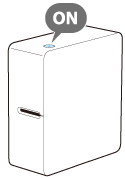
開啟標籤機電源。請確認
 Bluetooth指示燈正在緩緩閃爍。
 -
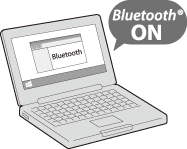
開啟電腦上的Bluetooth功能。
-
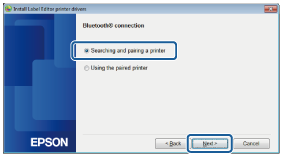
在Bluetooth連接畫面上選擇搜尋並配對印表機,然後點選下一步。
-
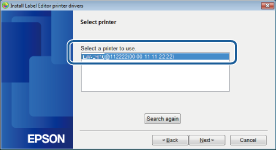
找到並顯示出標籤機後,請選擇標籤機並點選下一步。
-
當完成訊息出現時,請點選完成。
|
備註 |
Bluetooth標籤機驅動程式此時便安裝完成,並且透過Bluetooth與電腦連接。
此時便完成安裝流程。
備註
|
建立與列印標籤
|
備註 如欲了解軟體的使用方式,請查看點選軟體的[說明]之後顯示的「線上手冊」。 |
-
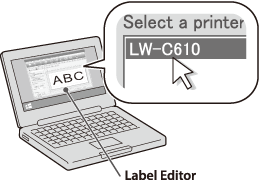
啟動軟體,然後選擇「LW-C610」。
-
從軟體執行標籤帶送入操作。
-
插入標籤帶匣後,請務必執行標籤帶送入操作。
-
插入標籤帶匣後,請檢查軟體中的標籤帶寬度設定。
點選
 ,可以取得目前安裝之標籤帶的寬度。
 -
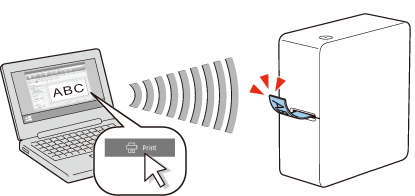
使用軟體建立標籤,然後進行列印。
|
備註 |
首頁 > 透過您的Windows®電腦使用標籤機 > 安裝Label Editor並將標籤機與您的Windows電腦連接
安裝Label Editor並將標籤機與您的Windows電腦連接
|
備註 關於如何開啟電腦上的Bluetooth功能,請查閱電腦的說明文件。 |
-
點兩下「SetUp.exe」檔案。
-
當安裝畫面出現時,點選安裝應用程式與驅動程式。
-
按照畫面上的指示安裝Label Editor。
-
當標籤機驅動程式安裝畫面出現時,請選擇「LW-C610」並點選下一步。
-
安裝畫面可能需要等一陣子才會顯示。
-
安裝畫面可能會開啟在另一個視窗背後。
-
如安裝畫面未自動啟動,請重啟「SetUp.exe」檔案。選擇新增/變更功能,然後選擇只安裝驅動程式。
-
開啟標籤機電源。請確認
Bluetooth指示燈正在緩緩閃爍。 -
開啟電腦上的Bluetooth功能。
-
在Bluetooth連接畫面上選擇搜尋並配對印表機,然後點選下一步。
-
找到並顯示出標籤機後,請選擇標籤機並點選下一步。
-
當完成訊息出現時,請點選完成。
|
備註 |
Bluetooth標籤機驅動程式此時便安裝完成,並且透過Bluetooth與電腦連接。
此時便完成安裝流程。
備註
|
建立與列印標籤
|
備註 如欲了解軟體的使用方式,請查看點選軟體的[說明]之後顯示的「線上手冊」。 |
-
啟動軟體,然後選擇「LW-C610」。
-
從軟體執行標籤帶送入操作。
-
插入標籤帶匣後,請務必執行標籤帶送入操作。
-
插入標籤帶匣後,請檢查軟體中的標籤帶寬度設定。
點選
,可以取得目前安裝之標籤帶的寬度。 -
使用軟體建立標籤,然後進行列印。
|
備註 |