|
 |
|
スキャン to クラウド(メールdeリモート印刷)
スキャン to クラウド(メールdeリモート印刷)を使うと、プリンター単体でスキャンしたデータをあらかじめ登録した宛先に送信できます。
対応プリンターはエプソンのホームページをご覧ください。
宛先リストの登録
スキャン to クラウド(メールdeリモート印刷)を使うには、ユーザーページで宛先リストを登録してください。
 |
Epson Connectのユーザーページにログインします。
https://www.epsonconnect.com/user/ |
 参照:
参照:|
複数のプリンターが登録されているとプリンター一覧が表示されます。設定したいプリンターを選択してください。
|
 |
[スキャン]-[スキャン宛先リスト]を選択して、[追加]をクリック(タップ)します。
|
 |
送信したい宛先を選択します。
|
この後は、画面に従って進めてください。
参照:|
フォルダー指定ができるオンラインサービスの場合は、保管先フォルダーを選択してください。
|
登録した宛先が宛先リストに表示されていることを確認してください。これでスキャン to クラウド(メールdeリモート印刷)が使えるようになりました。

プリンターのパネル操作
原稿をスキャンして送信する方法を説明します。
|
プリンターの電源を入れ、ネットワークに接続していることを確認します。
|
ネットワークに接続しているとホーム画面などにネットワークアイコンが表示されます。詳しくはプリンターのマニュアルをご覧ください。
|
スキャンモードを選択します(プリンターによっては【スキャン】ボタンを押します)。
|
|
スキャンtoクラウド(メールでリモート印刷)を選択します。
|
 |
画面の指示に従って宛先を選択し、保存形式などスキャンの設定をします。
|
 |
スキャンする原稿を原稿台またはADFにセットし、スタートボタンを押します。
|
スキャンログを確認する
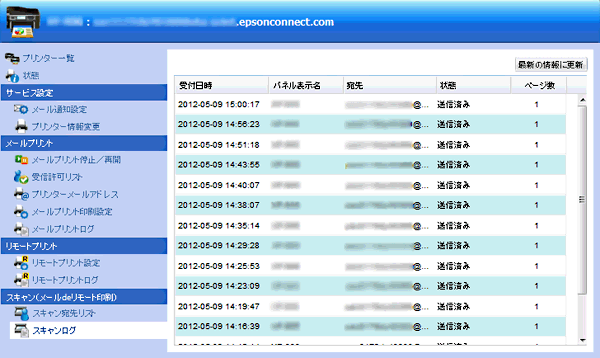
スキャン to クラウド(メールdeリモート印刷)で送信したジョブはユーザーページで確認できます。
|
Epson Connectのユーザーページにログインします。
https://www.epsonconnect.com/user/ |
参照:|
複数のプリンターが登録されているとプリンター一覧が表示されます。設定したいプリンターを選択してください。
|
|
[スキャン]−[スキャンログ]を選択し、スキャンログを表示させます。
|
スキャン to クラウド(メールdeリモート印刷)で送信した宛先や結果などが表示されます。