 |
 |
|
リモートプリントドライバー
リモートプリントドライバーを使うと、ネットワークに繋がったコンピューターからインターネットを経由して、別のネットワーク上のメールプリントに対応したプリンターで印刷できます。リモートプリントドライバーを使うには、まず以下の条件を確認してください。
Epson Connectにプリンターとユーザー情報を登録している
プリンターとユーザー情報をEpson Connectに登録すると使えます。
コンピューターからの登録
スマートフォン・タブレット端末からの登録
プリンターとユーザー情報をEpson Connectに登録すると使えます。
コンピューターからの登録
スマートフォン・タブレット端末からの登録
Epson Connectユーザーページでリモートプリントが有効になっている
ユーザーページの[リモートプリント]−[リモートプリント設定]で[リモートプリントを許可する]にチェックが入っていればリモートプリントは有効です。チェックが入っていない場合は、チェックして[適用]をクリックしてください。
利用者を制限したい場合は、入力ボックスにアクセスキーを入力して、[適用]をクリックしてください。設定したアクセスキーは許可する利用者に連絡してください。
インターネットに接続できるネットワーク(無線LANもしくは有線LAN)にプリンターが接続されている
USB接続されたプリンターでは使えません。
USB接続されたプリンターでは使えません。
リモートプリントドライバーのインストール ‐ Windows
リモートプリントドライバーはエプソンのホームページからダウンロードします。
 |
リモートプリントドライバーを以下からダウンロードします。
http://support.epson.net/rpdriver/win/ |
 |
Setup.exeをダブルクリックします。
|
 |
[EPSON Remote Print]を選択して[OK]をクリックします。
|
 |
使用許諾を確認し、[同意する]を選択して[OK]をクリックします。
|
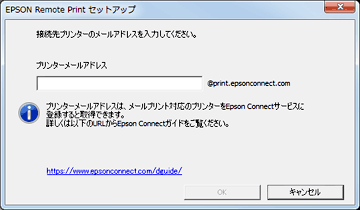
プリンター登録画面が表示されます。
 |
プリンターのメールアドレスを入力します。
|
 参照:
参照:|
プリンターのメールアドレスは以下で確認できます。
Epson Connect セットアップ時に印刷された情報シート
Epson Connectへの登録時にサーバーから送信された登録完了メール
ユーザーページのプリンター一覧
プリンターのネットワークステータスシート
プリンターの操作パネルのEpson Connect設定画面
プリンターのメールアドレスがわからないときは、プリンターの所有者に問い合わせてください。
|
 |
[OK]をクリックします。
|
参照:|
アクセスキーが設定されている場合、入力画面が開きます。アクセスキーを入力して[OK]をクリックしてください。
アクセスキーがわからないときは、プリンターの所有者に問い合わせてください。
|
これで、リモートプリントドライバーが使えるようになりました。

リモートプリントの方法
リモートプリントドライバーでの印刷手順を説明します。
|
印刷したいデータをアプリケーションソフトで開きます。
|
|
アプリケーションソフトの[印刷]を選択します。
|
|
プリンターに[Epsonリモートプリント]を選択します。
|
|
[プロパティー]で印刷設定を行い、印刷を実行します。
|