
Als een origineel in de ADF is vastgelopen, volgt u de onderstaande stappen om het document te verwijderen.
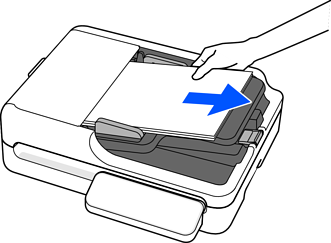
Verwijder het origineel dat niet is ingevoerd.
Open de ADF-klep.
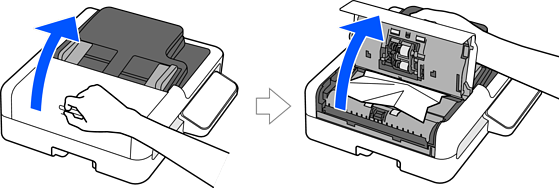
Verwijder vastgelopen originelen.
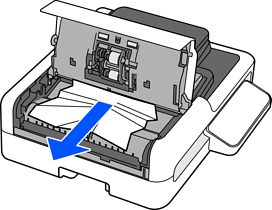
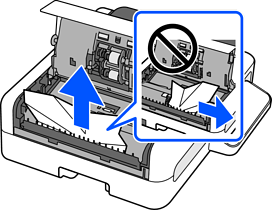
Trek de originelen niet zijwaarts eruit. Anders kan het origineel of de ADF beschadigd raken.
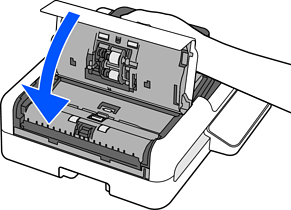
Sluit de ADF-klep.
Zet de invoerlade omhoog.
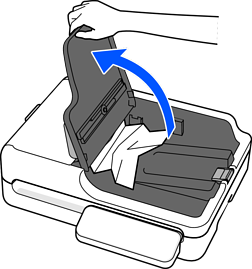
Verwijder vastgelopen originelen.
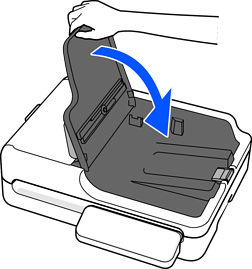
Zet de invoerlade omlaag.
Open de documentklep.
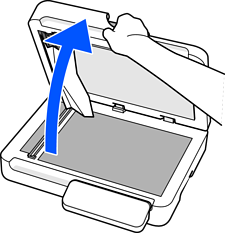
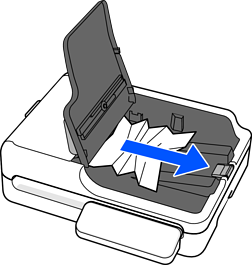
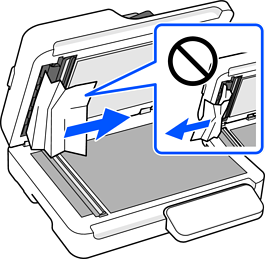
Verwijder vastgelopen originelen.
Verwijder de vastgelopen originelen in de richting die in de afbeelding is aangegeven. Anders kan het origineel of de ADF beschadigd raken.
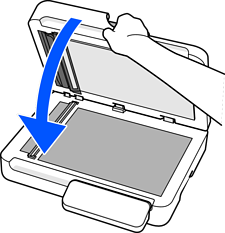
Sluit de documentklep.
Open de ADF-klep.
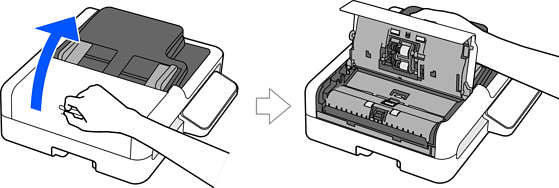
Zorg ervoor dat er geen papier of stukjes papier achterblijven op de plekken die in de afbeelding zijn aangegeven.
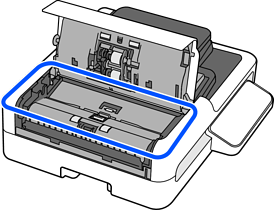
Sluit de ADF-klep.
Open de ADF-klep als de fout zich blijft voordoen nadat u het vastgelopen origineel hebt verwijderd en controleert opnieuw of er geen stukjes papier meer in zitten.
Zorg ervoor dat de originelen correct zijn geplaatst wanneer u met de ADF scant. Controleer ook of de originelen voldoen aan de voorwaarden en het vereiste type voor scannen met de ADF.