
ถ้าปัญหาต่อไปนี้เกิดขึ้น ให้ตรวจสอบต้นฉบับและสถานะของสแกนเนอร์
ต้นฉบับติดขัดบ่อยครั้ง
ข้อผิดพลาดการป้อนกระดาษเกิดขึ้นบ่อยครั้ง
ปัญหาการป้องกันเอกสารเกิดขึ้นบ่อยครั้ง
สำหรับต้นฉบับที่มีรอยพับหรือม้วนงอ ให้ปรับให้เรียบก่อนโหลดเข้าไป
เมื่อโหลดต้นฉบับที่มีขนาดแตกต่างกันรวมกัน ให้ใส่ต้นฉบับโดยให้ด้านที่จะสแกนหันขึ้นและในลำดับขนาดกระดาษจากมากไปน้อยพร้อมกับขนาดที่กว้างที่สุดอยู่ด้านหลังสุดและขนาดที่แคบที่สุดอยู่ตรงกลางของถาดป้อนกระดาษ จากนั้น เลื่อนแนวจัดขอบเพื่อจัดแนวเข้ากับต้นฉบับที่กว้างที่สุด
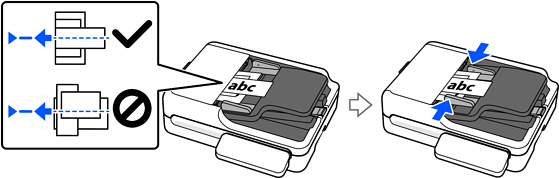
การวางต้นฉบับที่มีขนาดต่างกันปนกัน
ถ้ายังไม่สามารถแก้ปัญหาได้ ลองสแกนต้นฉบัยแต่ละขนาดแยกกัน หรือสแกนต้นฉบับทีละแผ่น จัดแนวของแนวจัดขอบเข้ากับความกว้างของต้นฉบับทุกครั้งที่โหลดเข้าไป
คุณสามารถใช้วิธีต่อไปนี้เพื่อสแกนต้นฉบับหลายครั้งแยกกัน จากนั้นบันทึกเป็นไฟล์เดียว
เมื่อคุณใช้ Epson Scan 2 ให้ลือก เพิ่มหรือแก้ไขหน้าหลังสแกน จากนั้นสแกนต้นฉบับ คุณสามารถเพิ่มต้นฉบับที่แตกต่างออกไปหรือแก้ไข (หมุน ย้าย และลบ) หน้าที่สแกนหลังจากการสแกนได้ ดูที่ส่วนวิธีใช้ Epson Scan 2 สำหรับรายละเอียด
เมื่อใช้ Document Capture Pro คุณสามารถเพิ่มต้นฉบับสำหรับการสแกนหรือแก้ไขหน้าที่สแกนได้ (หมุน ย้าย หรือลบ) บนหน้าจอ แก้ไขผลการสแกน หรือคุณสามารถทำการสแกนอย่างรวดเร็วโดยไม่ต้องเปลี่ยนการตั้งค่าโดยการเลือก แสดงข้อความยืนยันหลังจากการสแกน บนหน้าจอการตั้งค่าสแกน
ดูที่ส่วนวิธีใช้ Document Capture Pro สำหรับรายละเอียด
เมื่อทำการสแกนจากแผงควบคุม (คุณสมบัติสแกนไปยัง) การตั้งค่า เพิ่มหน้าหลังการสแกน เป็น เปิด จะช่วยให้คุณเพิ่มและสแกนต้นฉบับอื่นๆ หลังจากการสแกนเริ่มต้นเสร็จสมบูรณ์ได้
เมื่อคุณใช้ Epson Smart Panel ให้โหลดต้นฉบับถัดไป จากนั้นแตะที่ +สแกน หลังจากสแกนหน้าแรกเพื่อแสดงหน้าจอแก้ไข คุณสามารถหมุน ย้าย และลบหน้าบนหน้าจอแก้ไขได้
หลังจากสแกน ให้นำต้นฉบับออกจากถาดรับกระดาษออก