
Jika masalah berikut terjadi, periksa dokumen asli dan status pemindai.
Dokumen asli sering macet
Kesalahan pengumpanan kertas sering terjadi
Masalah perlindungan dokumen sering terjadi
Ratakan dokumen asli yang berlipat atau berlekuk sebelum memuatnya.
Saat memuat dokumen asli dengan ukuran yang berbeda-beda, muat dokumen asli dengan sisi yang akan dipindai menghadap ke atas dan dalam urutan ukuran kertas dari besar ke kecil dengan ukuran terlebar di belakang dan ukuran terkecil di tengah baki input. Selanjutnya, geser pemandu ujung kertas agar pas dengan ukuran dokumen asli yang terlebar.
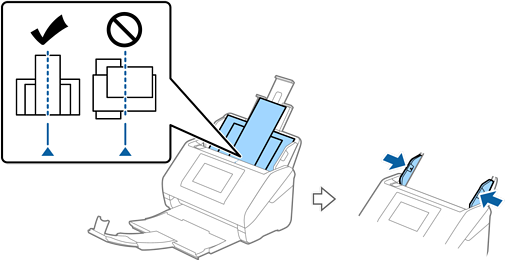
Jika masalah masih terjadi, cobalah memindai dokumen asli secara terpisah sesuai dengan ukurannya atau pindai dokumen asli satu per satu. Luruskan pemandu ujung kertas dengan lebar dokumen asli setiap kali Anda memuatnya.
Anda dapat menggunakan metode berikut untuk memindai dokumen asli beberapa kali secara terpisah, lalu menyimpannya menjadi satu file.
Saat Anda menggunakan Epson Scan 2, centang kotak Tmbh/edit hal setlh pindai, lalu pindai dokumen asli. Anda dapat menambahkan berbagai dokumen asli atau mengedit (memutar, memindahkan, dan menghapus) halaman yang dipindai setelah pemindaian. Lihat bantuan Epson Scan 2 untuk detail selengkapnya.
Saat menggunakan Document Capture Pro, Anda dapat menambahkan dan mengedit halaman setelah memindai di layar Edit Hasil Pindai. Lihat bantuan Document Capture Pro untuk detail selengkapnya.
Saat Anda menggunakan Epson Smart Panel, muat dokumen asli berikutnya, lalu ketuk +Pindai setelah memindai halaman pertama untuk menampilkan layar Edit. Anda dapat memutar, memindahkan, dan menghapus halaman di layar Edit.
Saat Anda memindai dari panel kontrol (Fitur Pindai ke), atur Mode P'umpan Oto. ke Menyala (Semi-Otomatis), lalu pindai dokumen asli sesuai dengan urutan penyimpanan yang Anda inginkan.
Namun, jika memindai dokumen asli dan menyimpan ke komputer (Pindai ke Komputer), Anda perlu membuat pengaturan pekerjaan ini. Lihat bantuan Document Capture Pro untuk detail selengkapnya.
Aktifkan Mode Pelan untuk menurunkan kecepatan pengumpanan kertas. Pilih  > Lbt.
Setelah memindai, keluarkan dokumen asli dari baki keluaran.
Bersihkan rol di dalam pemindai.
Periksa jumlah lembaran yang dipindai oleh rol penarik. Jika jumlah pemindaian melebihi umur pakai rol penarik (200,000 lembar), ganti perkakas rakitan rol dengan yang baru.
Meskipun jumlah pemindaian belum melebihi umur pakai rol penarik, sebaiknya ganti perkakas rakitan rol dengan yang baru apabila permukaan rol sudah aus.
Anda dapat melihat jumlah pemindaian oleh rol penarik melalui panel kontrol atau Epson Scan 2 Utility.
Untuk memeriksa melalui panel kontrol, ketuk Pemeliharaan Pemindai > Penggantian Rol Pemeliharaan di layar Beranda, lalu periksa jumlah pemindaian yang ditampilkan.
Untuk memeriksa melalui Epson Scan 2 Utility, jalankan Epson Scan 2 Utility, klik tab Penghitung, lalu periksa Jumlah Pemindaian di Kit Pemasangan Penggulung.