
Controleer het origineel en de status van de scanner als de volgende problemen optreden.
Originelen lopen regelmatig vast.
Papierinvoerfouten treden regelmatig op.
Problemen met de bescherming van documenten treden vaak op.
Wanneer originelen vouwen hebben of omgekruld zijn, moet u ze plat maken voordat u ze plaatst.
Wanneer u originelen van verschillende grootte plaatst, moet u de originelen met de te scannen zijde naar boven en in aflopende volgorde van papierformaat plaatsen. Plaats de breedste originelen achteraan en de smalste in het midden van de invoerlade. Schuif de zijgeleiders tegen de breedste originelen.
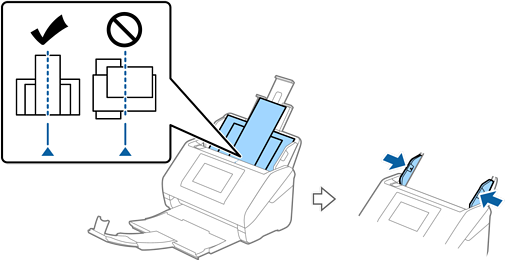
Verschillende originelen door elkaar
Als het probleem niet is opgelost, kunt u de originelen voor elke grootte apart scannen of de originelen een voor een scannen. Schuif de zijgeleiders elke keer tegen de originelen.
U kunt de volgende methoden gebruiken om originelen meerdere keren afzonderlijk te scannen en vervolgens in één map op te slaan.
Wanneer u Epson Scan 2 gebruikt, selecteert u het selectievakje Toevoeg. of bewerk. na het scan. en scant u het origineel. U kunt verschillende originelen toevoegen of de gescande pagina’s na het scannen bewerken (draaien, verplaatsen en verwijderen). Zie de Help van Epson Scan 2 voor meer informatie.
Wanneer u Document Capture Pro gebruikt, kunt u na het scannen pagina's toevoegen en bewerken in het scherm Gescande resultaten bewerken. Zie de Help van Document Capture Pro voor meer informatie.
Wanneer u Epson Smart Panel gebruikt, plaatst u na het scannen van de eerste pagina het volgende origineel en tikt u op +Scannen om het bewerkingsscherm te openen. In het bewerkingsscherm kunt u pagina's draaien, verplaatsen en verwijderen.
Wanneer u scant via het bedieningspaneel (Scannen naar-functies), stelt u Automatische invoermodus in op Aan (halfautomatisch) en scant u de originelen in de volgorde waarin u ze wilt opslaan.
Wanneer u de originelen scant en op de computer opslaat (Scan naar computer), moet u echter de taakinstellingen configureren. Zie de Help van Document Capture Pro voor meer informatie.
Schakel de langzame modus in om de invoersnelheid te verlagen. Selecteer  > Langzaam.
Verwijder het origineel na het scannen uit de uitvoerlade.
Reinig de rollen in de scanner.
Controleer het aantal vellen dat met de transportrol is gescand. Als het aantal scans de levensduur van de transportrol (200,000 vellen) heeft overschreden, vervangt u de rollenset door een nieuwe.
Ook als het aantal scans de levensduur van de transportrol niet heeft overschreden, is het raadzaam om de rollenset te vervangen door een nieuwe als het oppervlak van de rol is versleten.
Op het bedieningspaneel of in Epson Scan 2 Utility kunt u controleren hoeveel scans zijn uitgevoerd met de transportrol.
Als u dit op het bedieningspaneel wilt controleren, tikt u in het startscherm op Onderhoud scanner > Vervanging onderhoudsroller. Controleer vervolgens het aantal scans.
Als u dit met Epson Scan 2 Utility wilt controleren, start u Epson Scan 2 Utility. Klik op het tabblad Volgnummer en controleer Aantal scans bij Assembleerkit van rollen.