
Oplossingen
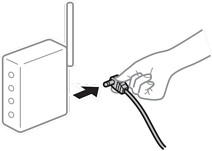
Schakel de apparaten die u met het netwerk wilt verbinden uit. Wacht circa 10 seconden en schakel de apparaten in de volgende volgorde weer in: de draadloze router, de computer of het smart device en tenslotte de scanner. Verklein de afstand tussen de scanner en de computer of het smart device enerzijds en de draadloze router anderzijds om de radiocommunicatie te vereenvoudigen, en probeer vervolgens opnieuw de netwerkinstellingen te configureren.
Oplossingen
Zet de computer of het smart device en de scanner dichter bij de draadloze router. Schakel de draadloze router vervolgens uit en weer in.
Oplossingen
Configureer de verbindingsinstellingen opnieuw, zodat deze overeenkomen met de nieuwe draadloze router.
Oplossingen
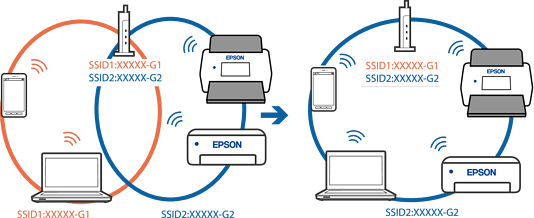
Wanneer u meerdere draadloze routers tegelijk gebruikt of de draadloze router meerdere SSID's heeft en apparaten met verschillende SSID's zijn verbonden, kunt u geen verbinding maken met de draadloze router.
Verbind de computer of het smart device met hetzelfde SSID als de scanner.
Oplossingen
De meeste draadloze routers hebben een functie voor privacyscheiding waarmee communicatie tussen verbonden apparaten wordt geblokkeerd. Als er geen communicatie mogelijk is tussen de scanner en de computer of het smart device, terwijl deze zijn verbonden met hetzelfde netwerk, schakelt u de privacyscheiding op de draadloze router uit. Zie voor meer informatie de bij de draadloze router geleverde handleiding.
Oplossingen
Als het aan de scanner toegewezen IP-adres 169.254.XXX.XXX is, en het subnetmasker 255.255.0.0 is, is het IP-adres mogelijk niet correct toegewezen.
Selecteer op het bedieningspaneel van de scanner Instel. > Netwerkinstellingen > Geavanceerd > TCP/IP-instelling en controleer vervolgens het IP-adres en het subnetmasker die aan de scanner zijn toegewezen.
Start de draadloze router opnieuw of stel de netwerkinstellingen van de scanner opnieuw in.
Oplossingen
Probeer op de computer een internetpagina te openen om te controleren of de netwerkinstellingen van de computer correct zijn. Als u geen internetpagina's kunt openen, is er een probleem met de computer.
Controleer de netwerkverbinding van de computer. Raadpleeg de documentatie van de computer voor meer informatie.
Oplossingen
Wanneer u de scanner met ethernet verbindt via apparaten die IEEE 802.3az (Energie-efficiënt Ethernet) ondersteunen, kunnen de volgende problemen optreden, afhankelijk van de hub of router die u gebruikt.
De verbinding wordt instabiel, de scanner is verbonden en vervolgens wordt de verbinding steeds opnieuw verbroken.
Kan geen verbinding maken met de scanner.
De communicatiesnelheid wordt traag.
Volg de onderstaande stappen om IEEE 802.3az uit te schakelen voor de scanner en maak verbinding.
Verwijder de ethernetkabel die is aangesloten op de computer en de scanner.
Wanneer IEEE 802.3az voor de computer is ingeschakeld, schakelt u dit uit.
Raadpleeg de documentatie van de computer voor meer informatie.
Sluit de computer en de scanner met een ethernetkabel op elkaar aan.
Controleer op de scanner de netwerkinstellingen.
Selecteer Instel. > Netwerkinstellingen > Netwerkstatus > Status vast netwerk/Wi-Fi.
Controleer het IP-adres van de scanner.
Ga op de computer naar Web Config.
Open een webbrowser en voer vervolgens het IP-adres van de scanner in.
Selecteer het tabblad Netwerk > Vast netwerk.
Selecteer Uit bij IEEE 802.3az.
Klik op Volgende.
Klik op OK.
Verwijder de ethernetkabel die is aangesloten op de computer en de scanner.
Als u bij stap 2 IEEE 802.3az hebt uitgeschakeld voor de computer, schakelt u dit weer in.
Sluit de ethernetkabels die u hebt verwijderd bij stap 1 aan op de computer en de scanner.
Als het probleem nog steeds optreedt, zijn het mogelijk andere apparaten dan de scanner die het probleem veroorzaken.