
Nếu các vấn đề sau xảy ra, hãy kiểm tra bản gốc và trạng thái của máy quét.
Bản gốc bị kẹt thường xuyên
Lỗi nạp giấy xảy ra thường xuyên
Các vấn đề bảo vệ tài liệu xảy ra thường xuyên
Đối với bản gốc có nếp gấp hoặc bị cuộn lại, hãy làm phẳng bản gốc trước khi nạp.
Khi nạp bản gốc là một hỗn hợp các kích cỡ khác nhau, hãy nạp bản gốc với mặt cần quét hướng lên trên và theo thứ tự giảm dần của kích cỡ giấy với kích cỡ giấy rộng nhất ở phía sau và hẹp nhất ở giữa khay đầu vào. Tiếp theo, trượt các thanh dẫn hướng cạnh để căn chỉnh chúng theo bản gốc rộng nhất.
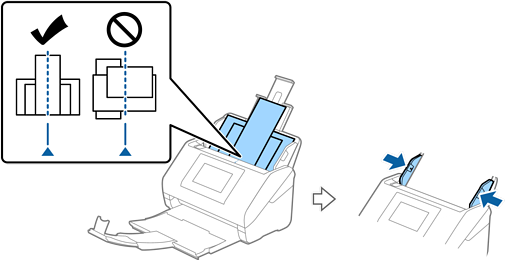
Nếu vấn đề không giải quyết được, hãy thử quét bản gốc ở từng kích cỡ riêng biệt hoặc quét từng bản gốc. Căn chỉnh các thanh dẫn hướng cạnh theo chiều rộng của bản gốc mỗi khi bạn nạp chúng.
Bạn có thể sử dụng các phương pháp sau để quét bản gốc nhiều lần riêng biệt và sau đó lưu chúng vào một tệp.
Khi bạn đang sử dụng Epson Scan 2, hãy chọn hộp kiểm Thêm hay sửa trang sau khi scan, sau đó quét bản gốc. Bạn có thể thêm các bản gốc khác nhau hoặc chỉnh sửa (xoay, di chuyển và xóa) các trang vừa scan sau khi scan. Xem trợ giúp Epson Scan 2 để biết thông tin chi tiết.
Khi bạn đang sử dụng Document Capture Pro, bạn có thể thêm và chỉnh sửa các trang sau khi quét trên màn hình Sửa các kết quả đã quét. Xem trợ giúp Document Capture Pro để biết thông tin chi tiết.
Khi bạn đang sử dụng Epson Smart Panel, hãy nạp bản gốc tiếp theo, sau đó nhấn vào +Scan sau khi quét trang đầu tiên để hiển thị màn hình Chỉnh sửa. Bạn có thể xoay, di chuyển và xóa các trang trên màn hình Chỉnh sửa.
Khi bạn đang quét từ bảng điều khiển (Tính năng Quét đến), hãy đặt Chế độ nạp tự động thành Bật (Bán tự động), sau đó quét bản gốc theo thứ tự bạn muốn lưu chúng.
Tuy nhiên, khi bạn quét bản gốc và lưu vào máy tính (Scan sang Máy tính), bạn cần thiết lập cài đặt lệnh quét. Xem trợ giúp Document Capture Pro để biết thông tin chi tiết.
Bật Chế độ chậm để làm chậm tốc độ nạp giấy. Chọn  > Chậm.
Sau khi quét, hãy lấy bản gốc ra khỏi khay đầu ra.
Vệ sinh các trục lăn bên trong máy quét.
Kiểm tra số tờ đã quét của trục lăn kéo giấy. Nếu số lần quét vượt quá tuổi thọ của trục lăn kéo giấy (200,000 tờ), hãy thay bộ dụng cụ lắp ráp trục lăn bằng một bộ mới.
Ngay cả khi số lần quét không vượt quá tuổi thọ của trục lăn kéo giấy, bạn vẫn nên thay bộ lắp ráp trục lăn bằng một bộ mới nếu bề mặt của trục lăn bị mòn.
Bạn có thể kiểm tra số lần quét của trục lăn kéo giấy trên bảng điều khiển hoặc trong Epson Scan 2 Utility.
Để kiểm tra từ bảng điều khiển, hãy nhấn vào Bảo trì máy quét > Thay thế trục lăn trên màn hình chính, sau đó kiểm tra số lần quét được hiển thị.
Để kiểm tra từ Epson Scan 2 Utility, bắt đầu Epson Scan 2 Utility, nhấp vào tab Bộ đếm, sau đó kiểm tra Số bản scan trong Bộ lắp ráp trục lăn.