
Veja as possíveis causas abaixo.
Soluções
Clique em Fila de impressão na guia Manutenção do driver da impressora.
Se a impressora estiver offline ou pendente, remova a configuração offline ou pendente no menu Impressora.
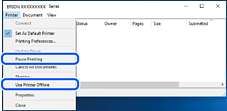
Soluções
Certifique-se de que um driver de impressora Epson original (EPSON XXXXX) esteja instalado. Se um driver de impressora Epson genuíno não estiver instalado, as funções disponíveis serão limitadas. Recomendamos usar um driver original da impressora Epson.
Se for imprimir uma imagem com dados grandes, a memória do computador pode esgotar. Imprima a imagem com uma resolução mais baixa ou um tamanho menor.
Se você tentou todas as soluções e não resolveu o problema, tente desinstalar e reinstalar o driver da impressora.
Você pode resolver o problema atualizando o software para a versão mais recente. Para verificar o status do software, use a ferramenta de atualização de software.
Soluções
Clique em EPSON Status Monitor 3 na guia Manutenção do driver da impressora e, em seguida, verifique o status da impressora. É necessário instalar EPSON Status Monitor 3 para habilitar esse recurso. Pode ser baixado no site da Epson.
Soluções
Clique em Fila de impressão na guia Manutenção do driver da impressora. Se houver dados desnecessários, selecione Cancelar todos os documentos no menu Impressora.
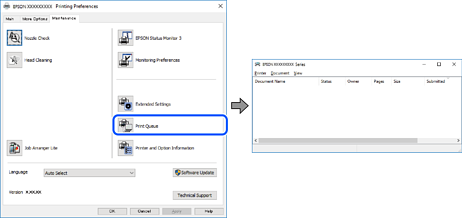
Soluções
Clique com o botão direito do mouse no ícone da impressora em Painel de controle > Exibir dispositivos e impressoras (ou Impressoras, Impressoras e aparelhos de fax) e clique em Definir como impressora padrão.
Se houver vários ícones de impressora, veja o seguinte para selecionar a impressora correta.
Por exemplo:
Conexão USB: EPSON série XXXX
Conexão Rede: EPSON série XXXX (rede)
Se você instalar o driver da impressora várias vezes, cópias do driver da impressora poderão ser criadas. Se forem criadas cópias como "EPSON série XXXX (cópia 1)", clique com o botão direito do mouse no ícone do driver copiado e, em seguida clique em Remover dispositivo.
Soluções
Clique em Fila de impressão na guia Manutenção do driver da impressora.
Certifique-se de que a porta da impressora esteja configurada corretamente, conforme mostrado abaixo em Propriedade > Porta no menu Impressora.
Conexão USB: USBXXXConexão de rede: EpsonNet Print Port
Se você não puder alterar a porta, selecione Executar como administrador no menu Impressora. Se Executar como administrador não estiver disponível, entre em contato com o administrador do sistema.