 |
 |
|
 |
||
メモリーカードの写真を印刷する
写真を見ながら選んで印刷
メモリーカードに入っている写真を見ながら選んで印刷します。
 |
以下の作業が終了していることを確認します。
|

 |
メモリーカードをセットします。
|
 |
ホーム画面で[写真の印刷]モードを選択します。
|
【 】【
】【 】ボタンで[写真の印刷]を選択し、【OK】ボタンで決定してください。
】【】ボタンで[写真の印刷]を選択し、【OK】ボタンで決定してください。 |
[写真を見ながら選んで印刷]を選択します。
|
【】【】ボタンで選択し、【OK】ボタンで決定してください。
】【】ボタンで選択し、【OK】ボタンで決定してください。 |
写真を選択して印刷枚数を設定します。
|
【】【】ボタンで写真を選択し、【 】【
】【 】ボタンで印刷枚数を設定してください。
】【】ボタンで写真を選択し、【】【】ボタンで印刷枚数を設定してください。 |
【OK】ボタンを押し、設定内容(用紙サイズや用紙種類など)を確認します。
|
設定を変更したいときは【】ボタンを押してください。
 【】【】ボタンで設定項目を選択
 【】【】ボタンで設定値を変更
 【OK】ボタンで決定
右側にあるバー(オレンジ色)は「続きの情報がある」ことを示しています。【】【】ボタンで表示させてください。
】ボタンを押してください。 【】【】ボタンで設定項目を選択 【】【】ボタンで設定値を変更 【OK】ボタンで決定右側にあるバー(オレンジ色)は「続きの情報がある」ことを示しています。【
】【】ボタンで表示させてください。 |
【スタート】ボタンを押します。
|
印刷が始まります。
中止するときは【ストップ】ボタンを押してください。
以上で終了です。

いろいろな機能で印刷
全ての写真を印刷
メモリーカード内の全ての写真を印刷できます。
|
以下の作業が終了していることを確認します。
|
|
メモリーカードをセットします。
|
|
ホーム画面で[写真の印刷]モードを選択します。
|
【】【】ボタンで[写真の印刷]を選択し、【OK】ボタンで決定してください。
】【】ボタンで[写真の印刷]を選択し、【OK】ボタンで決定してください。 |
[全ての写真を印刷]を選択します。
|
【】【】ボタンで選択し、【OK】ボタンで決定してください。
】【】ボタンで選択し、【OK】ボタンで決定してください。この後は、画面の指示に従って操作してください。
以上で終了です。
ディスクレーベルに印刷
メモリーカード内の写真をディスクレーベルに印刷できます。
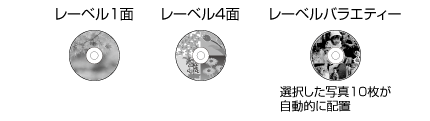
選択可能なレイアウトは以下の3種類です。
 重要
重要|
手順9でディスク挿入のメッセージが表示されるまでは、ディスクをセットしないでください。
|
|
メモリーカードをセットします。
|
|
ホーム画面で[写真の印刷]モードを選択します。
|
【】【】ボタンで[写真の印刷]を選択し、【OK】ボタンで決定してください。
】【】ボタンで[写真の印刷]を選択し、【OK】ボタンで決定してください。 |
[ディスクレーベルに印刷]を選択します。
|
【】【】ボタンで選択し、【OK】ボタンで決定してください。
】【】ボタンで選択し、【OK】ボタンで決定してください。 |
レイアウトを選択します。
|
【】【】ボタンで選択し、【OK】ボタンで決定してください。
】【】ボタンで選択し、【OK】ボタンで決定してください。 |
写真を選択します。
|
【】【】ボタンで写真を選択し、【】【】ボタンで枚数を設定してください。
レーベル4面は写真を4枚、レーベルバラエティーは写真を10枚設定してください。
】【】ボタンで写真を選択し、【】【】ボタンで枚数を設定してください。レーベル4面は写真を4枚、レーベルバラエティーは写真を10枚設定してください。
|
【OK】ボタンを押し、印刷設定を変更したいときは【
】ボタンを押してください。 |
【】【】ボタンで設定項目を選択 【】【】ボタンで設定値を変更 【OK】ボタンで決定右側にあるバー(オレンジ色)は「続きの情報がある」ことを示しています。【
】【】ボタンで表示させてください。 |
【OK】ボタンを押してメッセージを確認し、ディスクの印刷領域を設定します。
|
【】【】ボタンで数値を設定し、【OK】ボタンを押してください。
】【】ボタンで数値を設定し、【OK】ボタンを押してください。 |
印刷方法を選択して【OK】ボタンを押します。
|
「A4普通紙に試し印刷する」では、A4サイズの普通紙に試し印刷してイメージを確認できます。

 |
ディスク挿入のメッセージが表示されたらディスクをセットして、【OK】ボタンを押します。
|
 |
【スタート】ボタンを押します。
|
印刷が始まります。
中止するときは【ストップ】ボタンを押してください。
中止するときは【ストップ】ボタンを押してください。
以上で終了です。
手書き合成シートを使って印刷
メモリーカード内の写真を選択して手書き合成シートを印刷し、文字やイラストを記入してスキャンすると、その文字やイラストが入った写真が印刷できます。
|
以下のものを用意します。
|
手書き合成シートを印刷するA4サイズの普通紙
合成写真を印刷する用紙(L判またはKGサイズの写真用紙・ハガキ・フォトシールフリーカット・ミニフォトシール)
写真の入ったメモリーカード
HBなどの濃い鉛筆・筆ペン・フェルトペンなど
|
A4サイズの普通紙をセットします。
|
|
排紙トレイを引き出します。
|
|
メモリーカードをセットします。
|
セットしたメモリーカードは、合成写真の印刷が終わるまで抜かないでください。
|
ホーム画面で[写真の印刷]モードを選択します。
|
【】【】ボタンで[写真の印刷]を選択し、【OK】ボタンで決定してください。
】【】ボタンで[写真の印刷]を選択し、【OK】ボタンで決定してください。 |
[手書き合成シート使って印刷]-[手書き合成シートを印刷する]の順に選択します。
|
【】【】ボタンで選択し、【OK】ボタンで決定してください。
】【】ボタンで選択し、【OK】ボタンで決定してください。 |
画面の指示に従って以下の内容を設定し、シートを印刷します。
|
合成する写真を選択 合成写真を印刷する用紙のサイズ・種類・レイアウト・合成フレームを選択 手書き合成シートを印刷 |
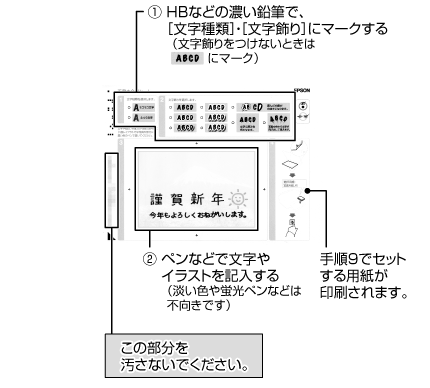
手書き合成シートに記入します。
|
|
手書き合成シートに表示された用紙をセットします。
|
|
[手書き合成シートを使ってプリントする]を選択します。
|
【】【】ボタンで選択し、【OK】ボタンで決定してください。
】【】ボタンで選択し、【OK】ボタンで決定してください。 |
記入した手書き合成シートを原稿台にセットします。
|
 |
【スタート】ボタンを押します。
|
合成写真が印刷されます。
以上で終了です。
いろいろなレイアウトに印刷
2面、4面、20面など、いろいろなレイアウトで印刷できます。
20面では、各写真の下にコマ番号や日付が印刷されます。
フォトシール16面は、ミニフォトシールやフォトシールフリーカット印刷時に使います。
メモリーカードにP.I.F.フレームが保存されているときは「P.I.F.」と表示されます。P.I.F.フレームの保存方法は『よくわかる!カラリオガイド』(PDFマニュアル)をご覧ください。
|
以下の作業が終了していることを確認します。
|
|
メモリーカードをセットします。
|
|
ホーム画面で[写真の印刷]モードを選択します。
|
【】【】ボタンで[写真の印刷]を選択し、【OK】ボタンで決定してください。
】【】ボタンで[写真の印刷]を選択し、【OK】ボタンで決定してください。 |
[いろいろなレイアウトの印刷]を選択します。
|
【】【】ボタンで選択し、【OK】ボタンで決定してください。
】【】ボタンで選択し、【OK】ボタンで決定してください。この後は、画面の指示に従って操作してください。
以上で終了です。
全ての写真をインデックス印刷
メモリーカード内の写真の一覧表を印刷できます。
|
以下の作業が終了していることを確認します。
|
|
メモリーカードをセットします。
|
|
ホーム画面で[写真の印刷]モードを選択します。
|
【】【】ボタンで[写真の印刷]を選択し、【OK】ボタンで決定してください。
】【】ボタンで[写真の印刷]を選択し、【OK】ボタンで決定してください。 |
[全ての写真をインデックス印刷]を選択します。
|
【】【】ボタンで選択し、【OK】ボタンで決定してください。
】【】ボタンで選択し、【OK】ボタンで決定してください。この後は、画面の指示に従って操作してください。
以上で終了です。
オーダーシートを使って印刷
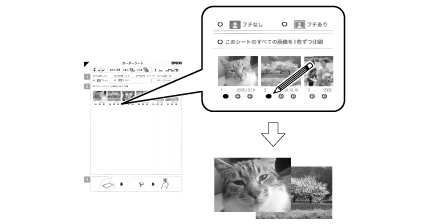
写真を一覧できるオーダーシートを印刷し、マークを付けてスキャンすると、マークした写真だけを印刷できます。
|
以下のものを用意します。
|
オーダーシートを印刷するA4サイズの普通紙
写真を印刷する用紙
写真用紙クリスピア<高光沢>
写真用紙<光沢>
写真用紙<絹目調>
写真用紙ライト<薄手光沢>
写真用紙エントリー<光沢>
写真用紙クリスピア<高光沢>
写真用紙<光沢>
写真用紙<絹目調>
写真用紙ライト<薄手光沢>
写真用紙エントリー<光沢>
写真の入ったメモリーカード
HBなどの濃い鉛筆
|
A4サイズの普通紙をセットします。
|
|
排紙トレイを引き出します。
|
|
メモリーカードをセットします。
|
|
ホーム画面で[写真の印刷]モードを選択します。
|
【】【】ボタンで[写真の印刷]を選択し、【OK】ボタンで決定してください。
】【】ボタンで[写真の印刷]を選択し、【OK】ボタンで決定してください。 |
[オーダーシートを使って印刷]-[オーダーシートを印刷する]の順に選択し、[全ての写真]か[最新の写真30枚]かを選択します。
|
【】【】ボタンで選択し、【OK】ボタンで決定してください。
】【】ボタンで選択し、【OK】ボタンで決定してください。 |
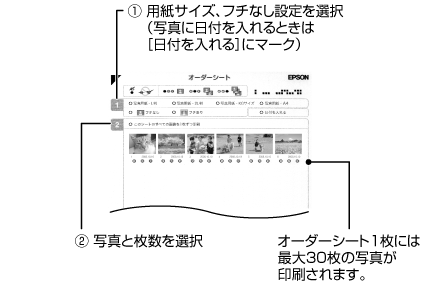
【スタート】ボタンを押して印刷し、オーダーシートに記入します。
|
HBなどの濃い鉛筆でマークしてください。
|
[オーダーシートから写真プリント]を選択し、記入したオーダーシートを原稿台にセットします。
|
この後は、画面指示に従って写真を印刷してください。
以上で終了です。
写真コピー
スライドショーを見ながら印刷
メモリーカード内の写真をスライドショーで確認しながら、選択して印刷できます。
|
以下の作業が終了していることを確認します。
|
|
メモリーカードをセットします。
|
|
ホーム画面で[写真の印刷]モードを選択します。
|
【】【】ボタンで[写真の印刷]を選択し、【OK】ボタンで決定してください。
】【】ボタンで[写真の印刷]を選択し、【OK】ボタンで決定してください。 |
[スライドショー]を選択します。
|
【】【】ボタンで選択し、【OK】ボタンで決定してください。
スライドショーが始まります。
】【】ボタンで選択し、【OK】ボタンで決定してください。スライドショーが始まります。
【】か【】ボタンでスライドショーを停止・再生します。【OK】ボタンを押すと写真を選んで印刷できます。
】か【】ボタンでスライドショーを停止・再生します。【OK】ボタンを押すと写真を選んで印刷できます。以上で終了です。
DPOF印刷
デジタルカメラで指定した情報(印刷する画像や枚数など)をメモリーカードに記録する「DPOF(Digital Print Order Format)Ver.1.10」の印刷ができます。
 参考
参考|
DPOF機能の名称はデジタルカメラによって異なることがあります(「プリント指定」・「プリント予約」など)。
|
|
デジタルカメラで、DPOF印刷の指定をします。
|
以下の印刷タイプで、印刷する写真や枚数などを設定します。詳細はデジタルカメラのマニュアルをご覧ください。
スタンダードプリント
インデックスプリント(コマ番号なしの20面などのレイアウトでカラー印刷)
マルチイメージプリント
|
印刷用紙をセットし、排紙トレイを引き出します。
|
|
DPOF情報の入ったメモリーカードをセットします。
|
|
「DPOFのデータがあります。DPOF印刷しますか?」という画面が表示されたら、【OK】ボタンを押します。
|
|
印刷設定を確認して、【スタート】ボタンを押します。
|
印刷が開始されます。
設定を変更するときは、【】ボタンを押してください。
】ボタンを押してください。以上で終了です。