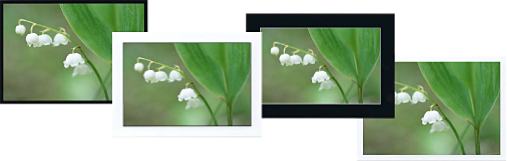
フォトフレームに入れた写真のようにフチを付けて作品に仕上げる
フチの設定をして印刷すると、見栄えの良い作品に仕上げられます。
-
1プリンターに印刷用紙をセットします。
-
2プリンターのメモリーカードスロットまたは外部機器接続ポートに、外部メモリーを挿入します。
-
3操作パネルで[写真の印刷]をタップします。
-
4[作品印刷] - [フチを付けて印刷]の順にタップします。
-
5写真の読み込み完了のメッセージが表示されたら、[OK]をタップします。
-
6写真選択画面で、印刷する写真をタップして選択します。
-
7[印刷設定へ]をタップして、フチの種類や太さを選択します。
参考
-
[フチ設定]:白または黒のフチが選べます。黒いフチは写真の印象を 引き締められます。写真の周りに枠を付けると、写真とフチの境界が強調されます。
-
[フチの太さ]: 選択したフチの太さ(幅)を設定します。枠線の太さは変更できません。
-
[フチなしはみ出し量]:[フチ設定]で[フチなし]を選択した場合、はみ出し量を設定できます。
-
8フチの設定が終わったら、[OK]をタップします。
-
9必要に応じて他の印刷設定をして、[プレビューして印刷へ]をタップします。
-
10必要に応じて[編集]をタップして、写真を編集します。
-
11印刷枚数を設定して、 をタップします。


 ホーム
ホーム