-
1プリンターのSDカードスロットまたは外部機器接続ポートに、外部メモリーを挿入します。
-
2操作パネルで[写真の印刷]をタップします。
-
3[オーダーシート印刷]-[オーダーシートを印刷する]の順にタップします。
-
4写真の読み込み完了のメッセージが表示されたら、[OK]をタップします。
-
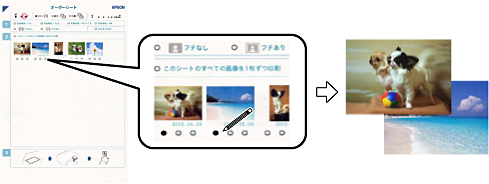
5外部メモリー内の写真が日付順に30枚ずつのグループに分けられて表示されます。一番上に表示されているのが最新の日付で保存されたものです。グループを選択して[オーダーシートの印刷へ]をタップします。
-
6下トレイにA4サイズの普通紙をセットします。
-
7[印刷へ]をタップし、 をタップしてオーダーシートを印刷します。
-
8印刷結果を確認して[閉じる]をタップします。
-
9オーダーシートに記載された手順に従って、印刷する写真や枚数などにマークを付けます。
-
10[オーダーシートから写真を印刷する]をタップします。
-
11排紙トレイを手で押して収納します。オーダーシートにマーキングした用紙を、用紙トレイにセットします。
-
12オーダーシートを原稿台にセットします。
オーダーシートの マークを、原稿台の原点マークに合わせて置きます。
-
13必要に応じて[編集]をタップして、写真を編集します。
-
14をタップします。


 ホーム
ホーム