
راهکارها
دستگاه هایی که می خواهید به شبکه متصل کنید را خاموش کنید. حدود 10 ثانیه صبر کنید و سپس دستگاه ها را به این ترتیب روشن کنید: روتر بی سیم، رایانه یا دستگاه هوشمند و سپس اسکنر. اسکنر و رایانه یا دستگاه هوشمند را به روتر بی سیم نزدیک کنید تا ارتباط امواج رادیویی بهتر شود و سپس سعی کنید تنظیمات شبکه را دوباره انجام دهید.
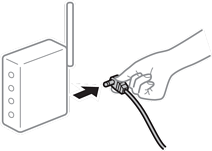
راهکارها
پس از انتقال دادن رایانه یا دستگاه هوشمند و اسکنر به نزدیکی روتر بی سیم ، روتر بی سیم را خاموش و سپس مجدداً روشن کنید.
راهکارها
تنظیمات اتصال را مجدداً به نحوی اعمال کنید تا با روتر بیسیم جدید مطابقت داشته باشند.
راهکارها
هنگامی که از چندین روتر بی سیم به صورت همزمان استفاده می کنید یا روتر بی سیم چندین SSID دارد و دستگاه ها به SSIDهای متفاوتی متصل هستند، نمی توانید به روتر بی سیم وصل شوید.
رایانه یا دستگاه هوشمند را به همان SSID که اسکنر متصل است وصل کنید.
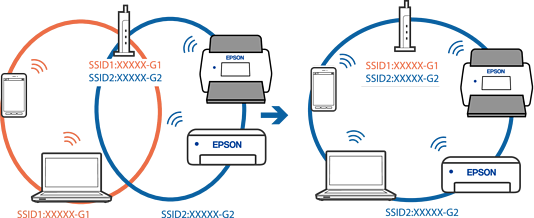
راهکارها
اغلب روترهای بی سیم یک ویژگی جداکننده حریم خصوصی دارند که ارتباط بین دستگاه متصل را مسدود می کند. اگر با وجود وصل بودن به یک شبکه یکسان، نمی توانید بین اسکنر و رایانه یا دستگاه هوشمند ارتباط برقرار کنید، جدا کننده حریم خصوصی را روی روتر بی سیم غیرفعال کنید. برای جزئیات بیشتر به مستندات عرضه شده با روتر بی سیم مراجعه کنید.
راهکارها
اگر نشانی IP اسکنر 169.254.XXX.XXX و ماسک زیرشبکه 255.255.0.0 باشد، نشانی IP را نمیتوان به درستی تخصیص داد.
تنظیم > تنظیمات شبکه > پیشرفته > TCP/IP را در پانل کنترل اسکنر انتخاب کنید و سپس آدرس IP و ماسک شبکه فرعی تخصیص یافته به اسکنر را بررسی کنید.
روتر بیسیم را دوباره راهاندازی کنید یا تنظیمات شبکه اسکنر را بازنشانی کنید.
راهکارها
سعی کنید از طریق رایانه به یک وبسایت وارد شوید تا اطمینان حاصل کنید که تنظیمات شبکه رایانه شما صحیح است. اگر نمیتوانید به هیچ وبسایتی دسترسی پیدا کنید، مشکلی در رایانه وجود دارد.
اتصال شبکه رایانه را بررسی کنید. برای جزئیات بیشتر به مستندات عرضه شده به همراه رایانه مراجعه کنید.
راهکارها
وقتی اسکنر را از طریق اترنت با استفاده از دستگاههای پشتیبانی کننده IEEE 802.3az (اترنت با بازده انرژی بالا) متصل میکنید، ممکن است بسته به هاب یا روتر مورد استفاده مشکلات زیر بروز کنند.
اتصال دچار نوسان میشود، اسکنر بارها قطع و وصل میشود.
اتصال به اسکنر امکانپذیر نیست.
سرعت اتصال آهسته میشود.
برای غیرفعال کردن IEEE 802.3az مربوط به اسکنر، مراحل زیر را دنبال کنید و سپس متصل شوید.
کابل اترنت متصل به رایانه و اسکنر را جدا کنید.
وقتی IEEE 802.3az مخصوص رایانه فعال است، آن را غیرفعال کنید.
برای جزئیات بیشتر به مستندات عرضه شده به همراه رایانه مراجعه کنید.
رایانه و اسکنر را با کمک یک کابل اترنت به طور مستقیم به یکدیگر وصل کنید.
در اسکنر، تنظیمات شبکه را بررسی کنید.
تنظیم > وضعیت شبکه > نشانی IP را انتخاب کنید.
آدرس IP اسکنر را بررسی كنید.
در رایانه، به Web Config وارد شوید.
یک مرورگر وب را اجرا کنید و سپس آدرس IP اسکنر را وارد نمایید.
زبانه Network > Wired LAN را انتخاب کنید.
گزینه OFF را برای IEEE 802.3az انتخاب کنید.
روی Next کلیک کنید.
روی OK کلیک کنید.
کابل اترنت متصل به رایانه و اسکنر را جدا کنید.
اگر IEEE 802.3az مخصوص رایانه را در مرحله 2 غیرفعال کردید، آن را فعال نمایید.
کابلهای اترنت که در مرحله 1 جدا کرده بودید را به رایانه و اسکنر متصل کنید.
اگر مشکل هنوز باقی مانده است، ممکن است مشکل به دستگاههایی غیر از اسکنر مربوط باشد.