 |
 |
|
 |
||
Видалення слідів пилу і подряпин за допомогою технології DIGITAL ICE Technology (Технологія DIGITAL ICE)
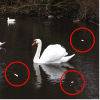
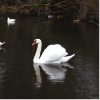
У цьому сканері, а також у програмному забезпеченні Epson Scan реалізовано технології DIGITAL ICE Technology (Технологія DIGITAL ICE) та DIGITAL ICE Lite Technology (Технологія DIGITAL ICE Lite), які дозволяють усувати стійкі сліди пилу та подряпини на сканованих документах.
|
Оригінальне зображення
|
Після застосування технології DIGITAL ICE Technology (Технологія DIGITAL ICE)
|
 |
 |
За допомогою технології DIGITAL ICE Technology (Технологія DIGITAL ICE) можна усувати сліди пилу, які неможливо усунути за допомогою функції Dust Removal (Видалення дефектів). Однак сканування із застосуванням технології DIGITAL ICE Technology (Технологія DIGITAL ICE) потребує більше часу та системних ресурсів. Рекомендується перед застосуванням технології DIGITAL ICE Technology (Технологія DIGITAL ICE) усунути сліди пилу за допомогою функції Dust Removal (Видалення дефектів). Докладні відомості див. у розділі Видалення слідів пилу за допомогою функції "Dust Removal" (Видалення дефектів).
 Примітка.
|
Функції Dust Removal (Видалення дефектів) і DIGITAL ICE Technology (Технологія DIGITAL ICE) не можна застосовувати одночасно.
Не використовуйте функцію DIGITAL ICE Technology (Технологія DIGITAL ICE) для сканування зображень, на яких немає пилу або подряпин, інакше відскановане зображення може виявитися спотвореним або розмазаним.
Ви не можете застосовувати DIGITAL ICE Technology (Технологія DIGITAL ICE) для сканування плівки з використанням обмежувача області плівки.
Зображення, відскановані із застосуванням функції DIGITAL ICE Technology (Технологія DIGITAL ICE), можуть виглядати менш зернистими, ніж оригінали.
DIGITAL ICE Lite Technology (Технологія DIGITAL ICE Lite) - тільки для сканування плівки та слайдів.
|
Перед застосуванням функції DIGITAL ICE Technology (Технологія DIGITAL ICE) переконайтеся, що ваш комп'ютер відповідає вимогам, указаним у розділі DIGITAL ICE Technology (Технологія DIGITAL ICE) Специфікації.
DIGITAL ICE Technology (Технологія DIGITAL ICE) Специфікації
У наведеній нижче таблиці визначені вимоги до пам'яті та жорсткого диску, необхідні для застосування функції DIGITAL ICE Technology (Технологія DIGITAL ICE). Для обробляння та збереження зображень указаних у таблиці розмірів із зазначеною роздільною здатністю за допомогою функції DIGITAL ICE Technology (Технологія DIGITAL ICE) необхідні додаткові ресурси.
|
Тип оригіналу
|
Роздільна здатність *
|
Обсяг на жорсткому диску
|
Системна пам'ять
|
|
4 × 6-дюймові (10,2 × 15,2 см) фотографії
|
600 точок на дюйм
|
157 MB
|
185 MB
|
|
4800 точок на дюйм
|
626 MB
|
370 MB
|
|
|
Фотографія формату A4
|
600 точок на дюйм
|
631 MB
|
255 MB
|
|
4800 точок на дюйм
|
2524 MB
|
510 MB
|
|
|
35-мм плівка або слайд
|
150 точок на дюйм
|
1 MB
|
8 MB
|
|
300 точок на дюйм
|
1 MB
|
15 MB
|
|
|
600 точок на дюйм
|
4 MB
|
30 MB
|
|
|
1200 точок на дюйм
|
16 MB
|
59 MB
|
|
|
2400 точок на дюйм
|
63 MB
|
117 MB
|
|
|
3600 точок на дюйм
|
142 MB
|
175 MB
|
|
|
12800 точок на дюйм
|
251 MB
|
233 MB
|
|
|
Плівка формату Medium (6 x 20 см)
|
150 точок на дюйм
|
4 MB
|
34 MB
|
|
300 точок на дюйм
|
8 MB
|
70 MB
|
|
|
600 точок на дюйм
|
29 MB
|
139 MB
|
|
|
1200 точок на дюйм
|
116 MB
|
277 MB
|
|
|
2400 точок на дюйм
|
464 MB
|
553 MB
|
|
|
3600 точок на дюйм
|
1042 MB
|
830 MB
|
|
|
12800 точок на дюйм
|
1853 MB
|
1106 MB
|
|
|
Плівка 4 × 5 дюймів
|
150 точок на дюйм
|
4 MB
|
36 MB
|
|
300 точок на дюйм
|
13 MB
|
72 MB
|
|
|
600 точок на дюйм
|
51 MB
|
144 MB
|
|
|
1200 точок на дюйм
|
202 MB
|
287 MB
|
|
|
2400 точок на дюйм
|
805 MB
|
573 MB
|
|
|
3600 точок на дюйм
|
1811 MB
|
859 MB
|
|
|
12800 точок на дюйм
|
3219 MB
|
1145 MB
|
* Фактична роздільна здатність, що застосовується у функції DIGITAL ICE Technology (Технологія DIGITAL ICE), вища за роздільну здатність, указану у програмі Epson Scan. Переконайтеся, що системні ресурси відповідають указаним вимогам.
Ви можете застосовувати для наступних типів плівки та слайдів функцію DIGITAL ICE Technology (Технологія DIGITAL ICE).
|
Оригінал
|
DIGITAL ICE Technology (Технологія DIGITAL ICE)
|
DIGITAL ICE Lite Technology (Технологія DIGITAL ICE Lite)
|
|
Фотографія (непрозора)
|
Так
|
Ні
|
|
Кольоровий негатив
|
Так
|
Так
|
|
Кольорова позитивна плівка або слайди
|
Так *
|
Так
|
|
Монохромний негатив
|
Ні **
|
Ні
|
|
Монохромна позитивна плівка або слайди
|
Ні
|
Ні
|
* Плівка "Кодахром" не підтримується.
** Підтримується тільки пігментна монохромна негативна плівка.
Примітка.|
Якщо системних ресурсів недостатньо, сканування потребуватиме значно більше часу. Крім того, програмне забезпечення реагуватиме на натиснення кнопки Cancel (Скасувати) з великою затримкою.
Якщо оригінали розміщені на планшеті під кутом, тоді для обробляння зображень за допомогою функції DIGITAL ICE Technology (Технологія DIGITAL ICE) може знадобитися навіть більше ресурсів. Стежте за тим, щоб оригінали рівно розміщалися на планшеті.
|
Вказівки щодо використання функції DIGITAL ICE Technology (Технологія DIGITAL ICE) див. у вказаних нижче розділах.
Full Auto Mode (Автоматичний режим): У Full Auto Mode (Автоматичний режим) ця функція недоступна. Змініть режим сканування на Home Mode (Простий режим) або Professional Mode (Професійний режим). Детальні вказівки див. у розділі Зміна режиму сканування.
Home Mode (Простий режим): Застосування функції DIGITAL ICE Technology (Технологія DIGITAL ICE) у режимі Home Mode (Простий режим)
Professional Mode (Професійний режим): Застосування функції DIGITAL ICE Technology (Технологія DIGITAL ICE) у режимі Professional Mode (Професійний режим)

Застосування функції DIGITAL ICE Technology (Технологія DIGITAL ICE) у режимі Home Mode (Простий режим)
 |
Помістіть ваше оригінальне фото, плівку чи слайд на планшет. Вказівки див. у одному з наступних розділів.
|
Фотографії: Розміщення документів та фотографій
Плівки та слайди: Розміщення плівок і слайдів
 |
Запустіть програму Epson Scan. Детальні вказівки див. у розділі Запуск програми Epson Scan.
|
 |
У вікні Home Mode (Простий режим) виберіть значення параметрів Document Type (Тип документа), Image Type (Тип зображення) та Destination (Призначення). Докладнішу інформацію див. у розділі Сканування у Home Mode (Простий режим).
|
 |
Натисніть кнопку Preview (Перегляд), щоб переглянути зображення, а потім виберіть область сканування. Докладні відомості див. у розділі Попередній перегляд зображення та вибір області сканування.
|
 |
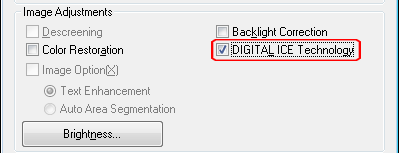
Установіть прапорець DIGITAL ICE Technology (Технологія DIGITAL ICE).
|
 Примітка.
|
Функція DIGITAL ICE Technology (Технологія DIGITAL ICE) застосовується до всіх зображень, але результати її застосування не відображаються у вікні Preview (Перегляд). Їх можна побачити тільки на відсканованих зображеннях.
|
 |
Виконайте інші необхідні налаштування зображення. Детальні вказівки див. у розділі Налаштування кольорів та інших параметрів зображення.
|
 |
У разі потреби виберіть остаточний розмір відсканованого зображення. Детальні вказівки див. у розділі Вибір Scan Size (Розміру сканування).
|
 |
Натисніть кнопку Scan (Сканування), щоб відсканувати зображення й усунути з них сліди пилу та подряпини.
|
Подальший перебіг подій залежить від способу запуску програми Epson Scan. Докладні відомості див. у розділі Завершення сканування.
Застосування функції DIGITAL ICE Technology (Технологія DIGITAL ICE) у режимі Professional Mode (Професійний режим)
|
Помістіть ваше оригінальне фото, плівку чи слайд на планшет. Вказівки див. у одному з наступних розділів.
|
Фотографії: Розміщення документів та фотографій
Плівки та слайди: Розміщення плівок і слайдів
|
Запустіть програму Epson Scan. Детальні вказівки див. у розділі Запуск програми Epson Scan.
|
|
У вікні Professional Mode (Професійний режим) виберіть значення параметрів Document Type (Тип документа), Auto Exposure Type (Тип автоекспозиції) (для сканування документів або фотографій) або Film Type (Тип плівки) (для сканування плівок або слайдів), Image Type (Тип зображення), Resolution (Роздільна здатність) і Document Size (Розмір документа). Докладнішу інформацію див. у розділі Сканування у Professional Mode (Професійний режим).
|
|
Натисніть кнопку Preview (Перегляд), щоб переглянути зображення, а потім виберіть область сканування. Докладні відомості див. у розділі Попередній перегляд зображення та вибір області сканування.
|
|
Прокрутіть вміст вікна до області Adjustments (Налаштування) і встановіть прапорець DIGITAL ICE Technology (Технологія DIGITAL ICE).
|
Якщо ви бажаєте зменшити рівень ефекту корекції у DIGITAL ICE Technology (Технологія DIGITAL ICE) при скануванні плівки або слайдів, натисніть на кнопку + (Windows) або  (Mac OS X) біля цієї опції, а потому оберіть налаштування DIGITAL ICE Lite Technology - Speed (Технологія DIGITAL ICE Lite – швидкість) із списку Mode (Режим) .
(Mac OS X) біля цієї опції, а потому оберіть налаштування DIGITAL ICE Lite Technology - Speed (Технологія DIGITAL ICE Lite – швидкість) із списку Mode (Режим) .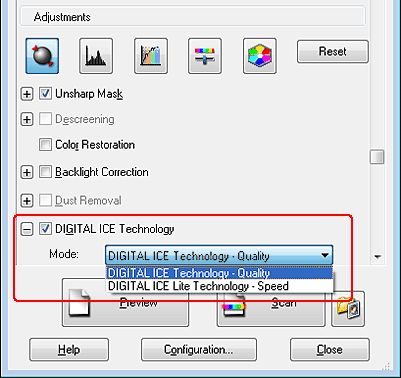 Примітка.
|
Функція DIGITAL ICE Technology (Технологія DIGITAL ICE) застосовується до всіх зображень, але результати її застосування не відображаються у вікні Preview (Перегляд). Їх можна побачити тільки на відсканованих зображеннях.
|
|
Виконайте інші необхідні налаштування зображення. Детальні вказівки див. у розділі Налаштування кольорів та інших параметрів зображення.
|
|
У разі потреби виберіть остаточний розмір відсканованого зображення. Детальні вказівки див. у розділі Вибір Scan Size (Розміру сканування).
|
|
Натисніть кнопку Scan (Сканування), щоб відсканувати зображення й усунути з них сліди пилу та подряпини.
|
Подальший перебіг подій залежить від способу запуску програми Epson Scan. Докладні відомості див. у розділі Завершення сканування.