 |
 |
|
 |
||
Сканування у файл PDF
За допомогою програми Epson Scan можна створювати файли PDF з описаними нижче властивостями.
Сканування кількох сторінок документа в один файл PDF: Можна відсканувати кілька сторінок документа та зберегти їх у файл PDF.
Зазначення кількості сторінок в одному файлі PDF: можна зазначити максимальну кількість сторінок, які може вміщувати один файл PDF. Наприклад, якщо сканується документ, який складається з 20 сторінок, а кількість сторінок, визначена для одного файлу PDF, становить 4 , автоматично буде створено 5 файлів PDF.
Вказівки щодо запуску сканування зі збереженням у файл PDF див. в цих розділах:
Full Auto Mode (Автоматичний режим): Виберіть для параметра Image Type (Тип зображення) значення PDF у вікні File Save Settings (Настройки збереження файла). Детальні вказівки див. у розділі Сканування в Full Auto Mode (Автоматичний режим). Для послідовного сканування декількох сторінок документа в один файл PDF перейдіть у режим сканування Home Mode (Простий режим) або Professional Mode (Професійний режим). Детальні вказівки див. у розділі Зміна режиму сканування.
Home Mode (Простий режим): Сканування у файл PDF у режимі Home Mode (Простий режим)
Professional Mode (Професійний режим): Сканування у файл PDF у режимі Professional Mode (Професійний режим)
Сканування у файл PDF у режимі Home Mode (Простий режим)
 |
Покладіть документ на планшет. Вказівки див. у одному з наступних розділів.
|
Документи та фотографії: Розміщення документів та фотографій
Плівки та слайди: Розміщення плівок і слайдів
 |
Запустіть програму Epson Scan. Детальні вказівки див. у розділі Запуск програми Epson Scan.
|
 |
У вікні Home Mode (Простий режим) виберіть значення параметрів Document Type (Тип документа), Image Type (Тип зображення) та Destination (Призначення). Докладнішу інформацію див. у розділі Сканування у Home Mode (Простий режим).
|
 |
Натисніть кнопку Preview (Перегляд), щоб переглянути зображення, а потім виберіть область сканування. Докладнішу інформацію див. у розділі Попередній перегляд зображення та вибір області сканування.
|
 |
Виконайте інші необхідні налаштування зображення. Докладні відомості див. у розділі Налаштування кольорів та інших параметрів зображення.
|
 |
У разі потреби виберіть остаточний розмір відсканованого зображення. Докладні відомості див. у розділі Вибір Scan Size (Розміру сканування).
|
 |
Click Scan (Сканування). Відкриється вікно File Save Settings (Настройки збереження файла).
|
 |
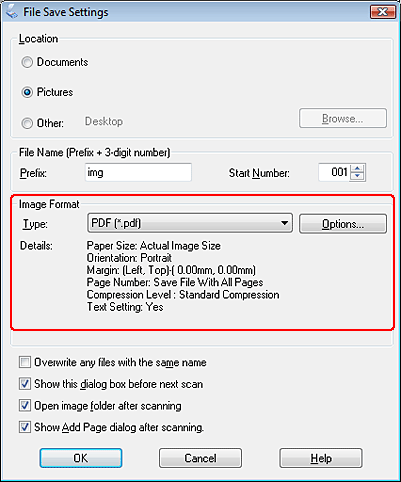
Виберіть у списку Type (Тип) значення PDF. У цьому вікні показані поточні значення параметрів Paper Size (Розмір паперу), Orientation (Орієнтація) і Margin (Поле).
|
 |
Натисніть кнопку Options (Опції). Відкриється вікно EPSON PDF Plug-in Settings (Настройки формату EPSON PDF Plug-in).
|
Щоб вказати максимальну кількість сторінок, яку може містити один файл PDF, перейдіть на вкладку General (Базове), встановіть прапорець Select number to make file (Сторінок у одному файлі) та вкажіть число.
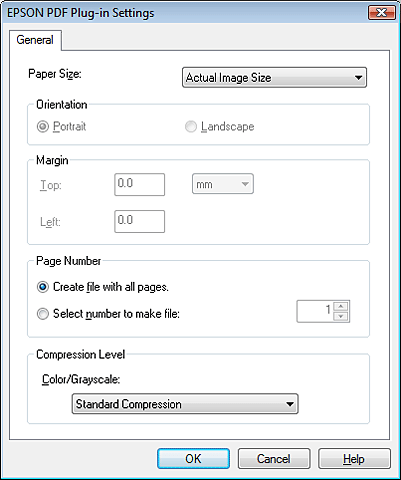
Вказівки щодо налаштування інших параметрів у вікні EPSON PDF Plug-in Settings (Настройки формату EPSON PDF Plug-in) див. у довідці програми Epson Scan.
 |
Виберіть потрібні параметри і натисніть кнопку OK. Знову стане активним вікно File Save Settings (Настройки збереження файла).
|
 |
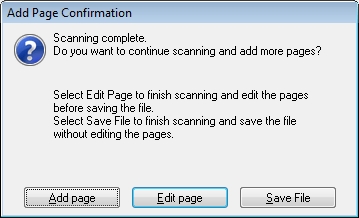
Налаштуйте всі інші параметри збереження файлу та натисніть кнопку OK. Програма Epson Scan виконає сканування документа і відкриє показане нижче вікно.
|
 Примітка.
|
Якщо прапорець Show Add Page dialog after scanning (Показати після сканування діалогове вікно "Додати сторінку") у вікні File Save Settings (Настройки збереження файла) знятий, це вікно не відкриватиметься, і програма Epson Scan зберігатиме документи автоматично.
|
 |
Виберіть один із наведених нижче варіантів.
|
Add page (Додати сторінку): натисніть на цю кнопку, щоб відсканувати наступну сторінку документа. Покладіть на планшет наступну сторінку документа і натисніть кнопку Scan (Сканування). Виконайте ці дії для всіх сторінок документа. Після закінчення сканування натисніть кнопку Edit page (Редагувати сторінку) і перейдіть до пункту 13.
Edit page (Редагувати сторінку): Натисніть цю кнопку, якщо всі потрібні сторінки вже відскановані і можна розпочинати редагування відсканованих сторінок перед збереженням їх у файл PDF. Потім перейдіть до пункту 13.
Save File (Зберегти файл): натисніть цю кнопку, якщо можна закінчити сканування та зберегти відскановані сторінки у файл PDF без редагування. Потім перейдіть до пункту 15.
 |
Відкриється вікно Editing Page (Редагування сторінки) з мініатюрними зображеннями всіх відсканованих сторінок.
|
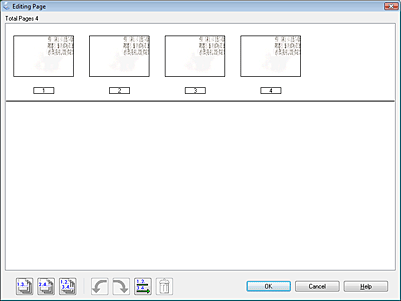
Використовуйте інструменти внизу вікна Editing Page (Редагування сторінки), щоб вибрати, повернути, змінити порядок сторінок або видалити сторінки.
Щоб включити всі сторінки документа в PDF-файл у незмінному вигляді, перейдіть до пункту 14.
Щоб повернути сторінки, натисніть кожну сторінку або виберіть сторінки за допомогою значків, які позначають  непарні сторінки,
  парні сторінки або
  усі сторінки, а потім натисніть значок повороту
  ліворуч чи
  праворуч.
непарні сторінки, парні сторінки або усі сторінки, а потім натисніть значок повороту ліворуч чи праворуч.Щоб повернути сторінки, натисніть кожну сторінку або виберіть сторінки за допомогою значків, які позначають непарні сторінки або парні сторінки, а потім натисніть значок  видалення.
непарні сторінки або парні сторінки, а потім натисніть значок видалення.Примітка.|
Якщо вибрані всі сторінки документа, значок видалення
буде недоступним. |
Додаткові відомості про інструменти у вікні Editing Page (Редагування сторінки) див. у довідці до програми Epson Scan.
 |
Після закінчення редагування сторінок документа натисніть кнопку OK. Сторінки будуть збережені у файлі PDF у папці Pictures, My Pictures або в іншій папці, вибраній у вікні File Save Settings (Настройки збереження файла). Потім знову відкриється головне вікно режиму Home Mode (Простий режим).
|
 |
Для виходу з програми Epson Scan натисніть кнопку Close (Закрити).
|

Сканування у файл PDF у режимі Professional Mode (Професійний режим)
|
Покладіть документ на планшет. Вказівки див. у одному з наступних розділів.
|
Документи та фотографії: Розміщення документів та фотографій
Плівки та слайди: Розміщення плівок і слайдів
|
Запустіть програму Epson Scan. Детальні вказівки див. у розділі Запуск програми Epson Scan.
|
|
У вікні Professional Mode (Професійний режим) виберіть значення параметрів Document Type (Тип документа), Document Source (Джерело документа), Auto Exposure Type (Тип автоекспозиції), Image Type (Тип зображення) та Resolution (Роздільна здатність). Докладнішу інформацію див. у розділі Сканування у Professional Mode (Професійний режим).
|
|
Натисніть кнопку Preview (Перегляд), щоб переглянути зображення, а потім виберіть область сканування. Докладнішу інформацію див. у розділі Попередній перегляд зображення та вибір області сканування.
|
|
Виконайте інші необхідні налаштування зображення. Докладні відомості див. у розділі Налаштування кольорів та інших параметрів зображення.
|
|
У разі потреби виберіть остаточний розмір відсканованого зображення. Докладні відомості див. у розділі Вибір Scan Size (Розміру сканування).
|
|
Натисніть кнопку Scan (Сканування). Відкриється вікно File Save Settings (Настройки збереження файла).
|
|
Виберіть у списку Type (Тип) значення PDF. У цьому вікні показані поточні значення параметрів Paper Size (Розмір паперу), Orientation (Орієнтація) і Margin (Поле).
|
|
Натисніть кнопку Options (Опції). Відкриється вікно EPSON PDF Plug-in Settings (Настройки формату EPSON PDF Plug-in).
|
Щоб вказати максимальну кількість сторінок, яку може містити один файл PDF, перейдіть на вкладку General (Базове), встановіть прапорець Select number to make file (Сторінок у одному файлі) та вкажіть число.
Вказівки щодо налаштування інших параметрів у вікні EPSON PDF Plug-in Settings (Настройки формату EPSON PDF Plug-in) див. у довідці програми Epson Scan.
|
Виберіть потрібні параметри і натисніть кнопку OK. Знову стане активним вікно File Save Settings (Настройки збереження файла).
|
|
Налаштуйте всі інші параметри збереження файлу та натисніть кнопку OK. Програма Epson Scan виконає сканування документа і відкриє показане нижче вікно.
|
Примітка.|
Якщо прапорець Show Add Page dialog after scanning (Показати після сканування діалогове вікно "Додати сторінку") у вікні File Save Settings (Настройки збереження файла) знятий, це вікно не відкриватиметься, і програма Epson Scan зберігатиме документи автоматично.
|
|
Виберіть один із наведених нижче варіантів.
|
Add page (Додати сторінку): натисніть на цю кнопку, щоб відсканувати наступну сторінку документа. Покладіть на планшет наступну сторінку документа і натисніть кнопку Scan (Сканування). Виконайте ці дії для всіх сторінок документа. Після закінчення сканування натисніть кнопку Edit page (Редагувати сторінку) і перейдіть до пункту 13.
Edit page (Редагувати сторінку): Натисніть цю кнопку, якщо всі потрібні сторінки вже відскановані і можна розпочинати редагування відсканованих сторінок перед збереженням їх у файл PDF. Потім перейдіть до пункту 13.
Save File (Зберегти файл): натисніть цю кнопку, якщо можна закінчити сканування та зберегти відскановані сторінки у файл PDF без редагування. Потім перейдіть до пункту 15.
|
Відкриється вікно Editing Page (Редагування сторінки) з мініатюрними зображеннями всіх відсканованих сторінок.
|
Використовуйте інструменти внизу вікна Editing Page (Редагування сторінки), щоб вибрати, повернути, змінити порядок сторінок або видалити сторінки.
Щоб включити всі сторінки документа в PDF-файл у незмінному вигляді, перейдіть до пункту 14.
Щоб повернути сторінки, натисніть кожну сторінку або виберіть сторінки за допомогою значків, які позначають непарні сторінки, парні сторінки або усі сторінки, а потім натисніть значок повороту ліворуч чи праворуч.
непарні сторінки, парні сторінки або усі сторінки, а потім натисніть значок повороту ліворуч чи праворуч.Щоб повернути сторінки, натисніть кожну сторінку або виберіть сторінки за допомогою значків, які позначають непарні сторінки або парні сторінки, а потім натисніть значок видалення.
непарні сторінки або парні сторінки, а потім натисніть значок видалення.Примітка.|
Якщо вибрані всі сторінки документа, значок видалення
буде недоступним. |
Додаткові відомості про інструменти у вікні Editing Page (Редагування сторінки) див. у довідці до програми Epson Scan.
|
Після закінчення редагування сторінок документа натисніть кнопку OK. Сторінки будуть збережені у файлі PDF у папці Pictures, My Pictures або в іншій папці, вибраній у вікні File Save Settings (Настройки збереження файла). Після цього знову відкриється головне вікно режиму Professional Mode (Професійний режим).
|
|
Для виходу з програми Epson Scan натисніть кнопку Close (Закрити).
|