
วิธีการแก้ไข
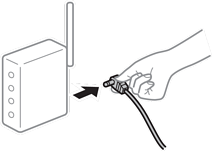
ปิดอุปกรณ์ที่คุณต้องการเชื่อมต่อเข้ากับเครือข่าย รอประมาณ 10 วินาที จากนั้นเปิดอุปกรณ์อีกครั้งตามลำดับต่อไปนี้ เราเตอร์ระบบไร้สาย คอมพิวเตอร์หรืออุปกรณ์สมาร์ท จากนั้นเป็นสแกนเนอร์ ย้ายสแกนเนอร์และคอมพิวเตอร์หรืออุปกรณ์สมาร์ทให้ใกล้กับเราเตอร์ระบบไร้สายเพื่อช่วยให้การสื่อสารทางคลื่นวิทยุดีขึ้น จากนั้นลองทำการตั้งค่าเครือข่ายอีกครั้ง
วิธีการแก้ไข
หลังจากย้ายคอมพิวเตอร์หรืออุปกรณ์สมาร์ทและสแกนเนอร์ให้ใกล้กับเราเตอร์ไร้สายมากขึ้น ให้ปิดเราเตอร์ไร้สาย จากนั้นเปิดใหม่
วิธีการแก้ไข
ทำการตั้งค่าการเชื่อมต่ออีกครั้งเพื่อให้ตรงกับเราเตอร์ไร้สายใหม่
วิธีการแก้ไข
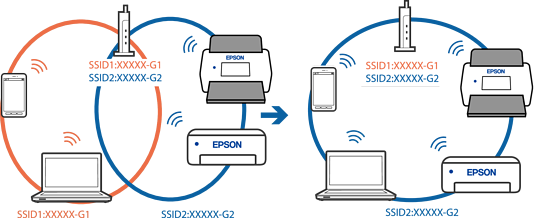
เมื่อคุณใช้เราเตอร์ไร้สายหลายตัวพร้อมกัน หรือเราเตอร์ไร้สายมี SSID หลายค่า และอุปกรณ์เชื่อมต่ออยู่กับหลาย SSID คุณจะไม่สามารถเชื่อมต่อกับเราเตอร์ไร้สาย
เชื่อมต่อคอมพิวเตอร์หรืออุปกรณ์สมาร์ทของคุณเข้ากับ SSID เดียวกับของสแกนเนอร์
วิธีการแก้ไข
เราเตอร์ระบบไร้สายส่วนใหญ่มีคุณลักษณะตัวแยกความเป็นส่วนตัวที่บล็อคการสื่อสารระหว่างอุปกรณ์ที่เชื่อมต่อด้วย หากคุณไม่สามารถสื่อสารระหว่างสแกนเนอร์และคอมพิวเตอร์หรืออุปกรณ์สมาร์ท แม้ว่าอุปกรณ์เหล่านั้นเชื่อมต่อเข้ากับเครือข่ายเดียวกันก็ตาม ให้ปิดทำงานตัวแยกความเป็นส่วนตัวบนเราเตอร์ระบบไร้สาย ดูรายละเอียดในเอกสารคู่มือที่ให้มาพร้อมกับเราเตอร์ระบบไร้สาย
วิธีการแก้ไข
หากที่อยู่ IP ถูกกำหนดให้กับสแกนเนอร์เป็น 169.254.XXX.XXX และซับเน็ตมาสก์คือ 255.255.0.0 แสดงว่าที่อยู่ IP อาจถูกกำหนดอย่างไม่ถูกต้อง
คลิก เพิ่ม บนหน้าจอ การตั้งค่าสแกนเนอร์ ใน Epson Scan 2 Utility เลือกรุ่นที่คุณใช้ ป้อนที่อยู่ IP จากนั้นคลิก ตกลง
รีสตาร์ทเราเตอร์ไร้สาย หรือรีเซ็ตการตั้งค่าเครือข่ายสำหรับสแกนเนอร์
วิธีการแก้ไข
ลองเชื่อมต่อเข้าเว็บไซต์ใด ๆ จากอุปกรณ์สมาร์ทของคุณเพื่อให้มั่นใจว่าการตั้งค่าเครือข่ายของอุปกรณ์สมาร์ทของคุณถูกต้อง หากคุณไม่สามารถเข้าถึงเว็บไซต์ใด ๆ ได้ แสดงว่ามีปัญหาที่อุปกรณ์สมาร์ท
ตรวจสอบการเชื่อมต่อเครือข่ายของคอมพิวเตอร์ ดูรายละเอียดได้จากเอกสารที่ให้มากับอุปกรณ์สมาร์ทของคุณ