
U kunt scannen door het touchscreen op het apparaat te bedienen. U hoeft geen computer te gebruiken.
Met de Scannen naar-functies kunt u de gescande afbeelding naar een geselecteerde bestemming verzenden (bijvoorbeeld een netwerkmap, e-mail, cloudservice of USB-stick).
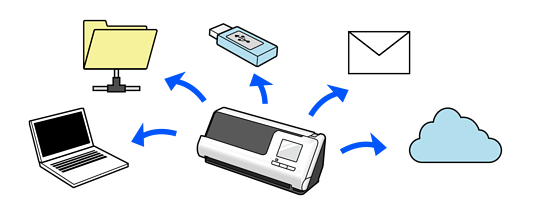
Welke functie u gebruikt, hangt af van de bestemming voor de gescande afbeelding.
|
Bestemming voor gescande afbeeldingen |
Te gebruiken functie |
|---|---|
|
Als u afbeeldingen wilt opslaan op een verbonden computer.  |
Functie Scan naar computer Start het scannen door op het bedieningspaneel de software (Epson ScanSmart) te starten die op uw computer is geïnstalleerd. |
|
Als u afbeeldingen wilt opslaan op een USB-stick die met de scanner is verbonden.  |
Functie Scannen naar USB-stick |
|
Als u afbeeldingen rechtstreeks van de scanner naar een cloudservice wilt verzenden.  |
Functie Scan naar cloud Met de Epson-cloudservice Epson Connect kunt u gescande afbeeldingen naar een e-mailadres en de cloudservice van een ander bedrijf verzenden. U kunt afbeeldingen verzenden naar cloudservices als Evernote, Google Drive en Dropbox en naar een e-mailadres. Werkwijze voor de functie Scan naar cloud Beschikbare diensten kunnen zonder kennisgeving worden gewijzigd. |
|
Als u gescande afbeelding rechtstreeks vanaf de scanner via e-mail wilt verzenden.  |
Er zijn twee functies waarmee u gescande afbeeldingen als e-mailbijlagen kunt verzenden. Zie het volgende gedeelte voor meer informatie. |
|
Als u afbeeldingen wilt opslaan in een map in het netwerk.  |
Functie Scan naar netwerkmap/FTP U moet een gedeelde map maken in hetzelfde netwerk als de scanner. Naast Netwerkmap (SMB) kunt u ook FTP/FTPS en WebDAV (HTTPS/HTTP) instellen als bestemming voor gescande afbeeldingen. |
|
Als u gescande afbeeldingen met behulp van de WSD-functie wilt opslaan op een computer die met de scanner is verbonden. |
Scan naar WSD |