
Riešenia
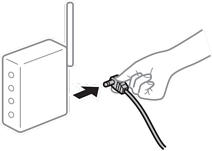
Vypnite zariadenia, ktoré chcete pripojiť k sieti. Počkajte asi 10 sekúnd a potom zapnite zariadenia v tomto poradí: bezdrôtový smerovač, počítač alebo inteligentné zariadenia a potom skener. Premiestnite skener a počítač alebo inteligentné zariadenie bližšie k bezdrôtovému smerovaču, aby sa zlepšila komunikácia rádiovými vlnami, a potom skúste urobiť nastavenia siete znova.
Riešenia
Po premiestnení počítača alebo inteligentného zariadenia a skenera bližšie k bezdrôtovému smerovaču vypnite bezdrôtový smerovač a znova ho zapnite.
Riešenia
Urobte nastavenia pripojenia znova, aby zodpovedali novému bezdrôtovému smerovaču.
Riešenia
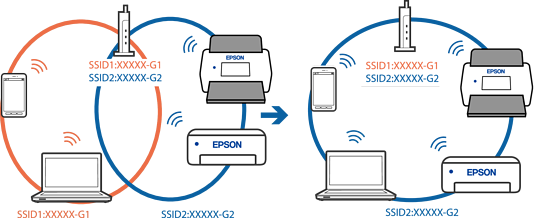
Keď používate viaceré bezdrôtové smerovače súčasne, prípadne má bezdrôtový smerovač viac SSID a zariadenia sú pripojené k rozličným SSID, nie je možné pripojiť k bezdrôtovému smerovaču.
Pripojte počítač alebo inteligentné zariadenie k rovnakému SSID ako skener.
Riešenia
Väčšina bezdrôtových smerovačov má funkciu oddeľovača súkromia, ktorá blokuje komunikáciu medzi pripojenými zariadeniami. Ak komunikácia medzi skenerom a počítačom alebo inteligentným zariadením nie je možná, hoci sú pripojené k rovnakej sieti, deaktivujte na bezdrôtovom smerovači funkciu oddeľovača súkromia. Pozrite si návod k bezdrôtovému smerovaču, kde nájdete ďalšie podrobnosti.
Riešenia
Ak je IP adresa pridelená skeneru 169.254.XXX.XXX a maska podsiete je 255.255.0.0, IP adresa nemusí byť priradená správne.
Vyberte položky Nastav. > Nastavenia siete > Rozšírené > Nastavenie TCP/IP na ovládacom paneli skenera a potom skontrolujte IP adresu a masku podsiete priradené skeneru.
Reštartujte bezdrôtový smerovač, prípadne vynulujte nastavenia siete pre skener.
Riešenia
Skúste z počítača otvoriť nejakú webovú stránku, aby ste sa uistili, či sú nastavenia siete na počítači správne. Ak nemôžete otvoriť žiadnu webovú stránku, problém je v počítači.
Skontrolujte sieťové pripojenie počítača. Pozrite si dokumentáciu k počítaču, kde nájdete ďalšie podrobnosti.