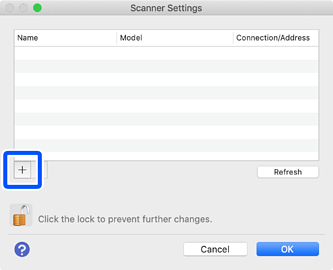
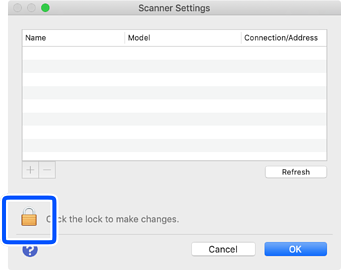
2Lleve a cabo una de las siguientes operaciones cuando se muestre la pantalla Ajustes del escáner.
Nota:
Si se muestra la pantalla principal de Epson Scan 2, ya se ha conectado al escáner. Si desea conectarse a otro escáner, seleccione Escáner > Ajustes para abrir la pantalla Ajustes del escáner.
Si su escáner aparece en la lista, selecciónelo y, a continuación, haga clic en Aceptar.
Si se muestra la pantalla principal de Epson Scan 2, la configuración ha finalizado y no es necesario que lleve a cabo los procedimientos siguientes.
Si su escáner no aparece en la lista, debe añadirlo a la red. Haga clic en el icono .
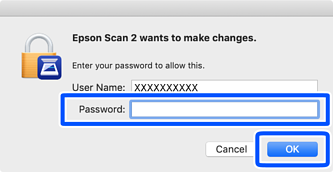
3Cuando se muestre la siguiente pantalla, introduzca la contraseña del nombre de usuario y luego haga clic en OK.
4Haga clic en en la pantalla Ajustes del escáner.
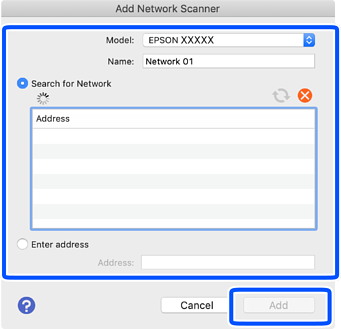
5Cuando se muestre la pantalla Añadir escáner de red, configure los siguientes elementos y, a continuación, haga clic en Añadir.
Modelo: Seleccione el escáner al que desee conectarse.
Nombre (opcional): Puede asignar un nombre al escáner de la red. Puede introducir hasta 32 caracteres.
Buscar red: Si el equipo y el escáner están en la misma red, se muestra la dirección IP del escáner. Si no se muestra la dirección IP,
haga clic en Entrar dirección y, a continuación, introduzca directamente la dirección IP.
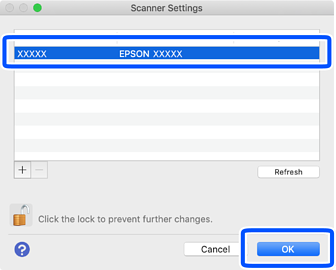
6Seleccione el escáner añadido en la pantalla Ajustes del escáner y, a continuación, haga clic en Aceptar.
Si se muestra la pantalla principal de Epson Scan 2, la configuración ha finalizado.


 Principal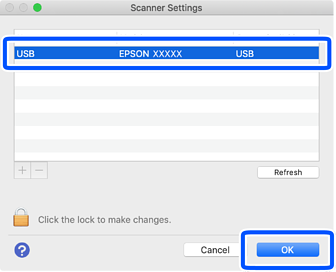
 .
.
 en la pantalla