3Si se muestra la lista Modo en la pantalla Epson Scan 2, seleccione el modo adecuado para sus originales.
Si no se muestra, vaya al siguiente paso.
Modo Documento: Escanea originales utilizando ajustes adecuados para documentos de texto.
Modo Foto: Escanea originales utilizando ajustes adecuados para fotos o fotos.
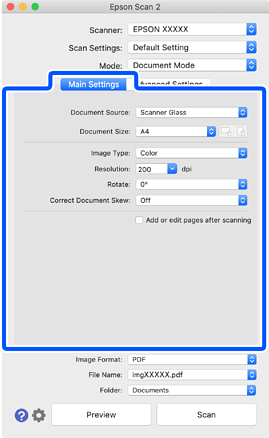
4Realice los ajustes necesarios en la pestaña Ajustes Principales.
Nota:
Los ajustes que se muestran en la pantalla pueden variar en función del producto. Consulte la ayuda de Epson Scan 2 para ver una explicación de cada ajuste.
Origen Documento: Seleccione el origen donde se coloca el original.
Tamaño documento: Seleccione el tamaño del original colocado.
Botones / (orientación original): Seleccione la orientación del original que ha colocado. En función del tamaño del original, este
elemento puede estar ajustado automáticamente y quizás no se pueda cambiar.
Tipo Imagen: Seleccione el color que desee utilizar para guardar la imagen escaneada.
Resolución: Seleccione la resolución.
Girar: Selecciónelo para rotar el original en el sentido de las agujas del reloj y escanearlo.
Corrección de Sesgo: Seleccione esta opción para corregir la inclinación del original.
Añadir/editar pág. tras esc.: Selecciónelo para agregar diferentes originales o editar (rotar, mover y eliminar) las páginas escaneadas después de escanear.
5Haga otros ajustes de escaneado si fuese necesario.
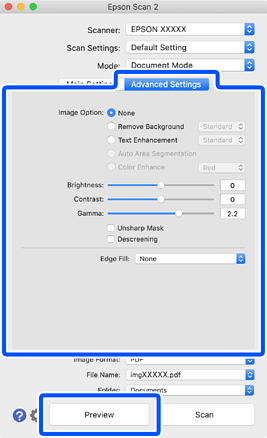
En la pestaña Ajustes avanzados, puede realizar ajustes detallados de la imagen.
Puede visualizar la vista previa de la imagen escaneada haciendo clic en el botón Previsualización. Se abre la pantalla de vista previa y se muestra la imagen de vista previa.
Cuando realiza una vista previa utilizando el ADF, el original se expulsa del ADF. Coloque de nuevo el original expulsado.
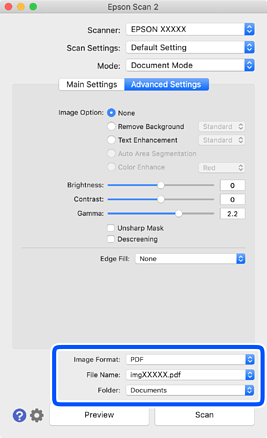
6Configure los ajustes de guardado de archivos.
Formato de Imagen: Seleccione el formato de almacenamiento.
Puede realizar ajustes detallados para cada formato de almacenamiento, excepto para PNG. Seleccione Opciones en la lista después de seleccionar el formato de almacenamiento.
Nombre de archivo: Confirme el nombre de archivo guardado que se visualiza.
Puede hacer cambios en los ajustes de nombre de archivo seleccionando Ajustes en la lista.
Carpeta: Seleccione la carpeta de destino para guardar la imagen escaneada.
Puede seleccionar otra carpeta o crear una nueva seleccionando Seleccionar en la lista.


 Principal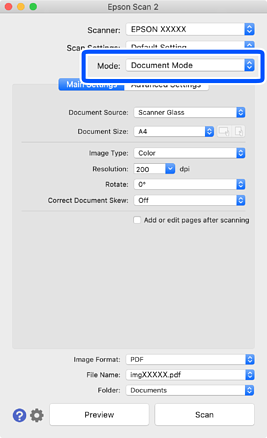
 /
/ (orientación original): Seleccione la orientación del original que ha colocado. En función del tamaño del original, este
elemento puede estar ajustado automáticamente y quizás no se pueda cambiar.
(orientación original): Seleccione la orientación del original que ha colocado. En función del tamaño del original, este
elemento puede estar ajustado automáticamente y quizás no se pueda cambiar.