Pengaturan untuk Menggunakan Epson Scan 2
Lakukan pengaturan pada Epson Scan 2 sebelum memindai.
-
Jalankan Epson Scan 2.
Pilih Buka > Aplikasi > Epson Software > Epson Scan 2.
-
Lakukan salah satu tindakan berikut ketika layar Pengaturan Pemindai ditampilkan.
Catatan:Jika layar utama Epson Scan 2 ditampilkan, itu artinya perangkat telah tersambung dengan pemindai. Jika Anda ingin menyambungkan perangkat dengan pemindai lain, pilih Pemindai > Pengaturan untuk membuka layar Pengaturan Pemindai.
-
Jika pemindai Anda ditampilkan dalam daftar, pilih pemindai tersebut, kemudian klik Oke.
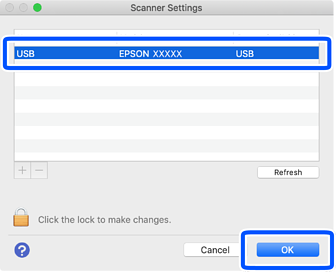 Jika layar utama Epson Scan 2 ditampilkan, itu artinya penyetelan sudah selesai dan Anda tidak perlu melakukan langkah-langkah selanjutnya.
 -
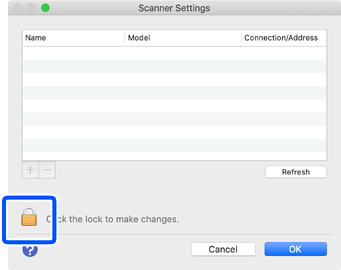
Jika pemindai Anda tidak ditampilkan dalam daftar, Anda perlu menambahkannya ke jaringan. Klik ikon
 .
.
-
-
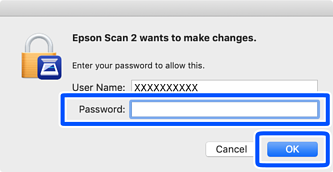
Ketika layar berikut ditampilkan, masukkan kata sandi untuk nama pengguna, lalu klik OK.
-
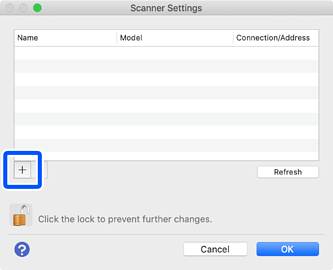
Klik
 pada layar Pengaturan Pemindai.
-
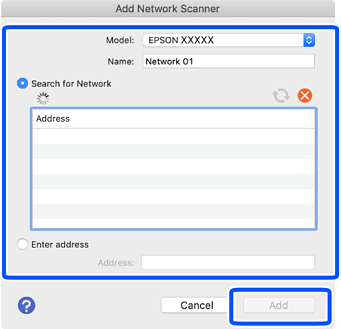
Ketika layar Tambahkan Pemindai Jaringan ditampilkan, setel item-item berikut, lalu klik Tambahkan.
-
Model: Pilih pemindai yang ingin Anda sambungkan.
-
Nama (pilihan): Anda dapat memberi nama pada pemindai jaringan. Anda dapat memasukkan hingga 32 karakter.
-
Cari Jaringan: Bila komputer dan pemindai berada dalam jaringan yang sama, alamat IP pemindai akan ditampilkan. Jika alamat IP pemindai tidak ditampilkan, klik Masukkan alamat, lalu masukkan alamat IP secara langsung.
-
-
Pilih pemindai yang ditambahkan di layar Pengaturan Pemindai, lalu klik Oke.
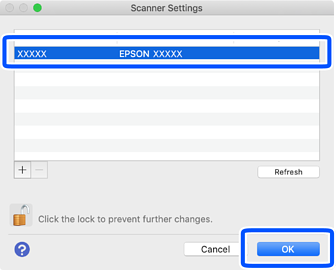
Jika layar utama Epson Scan 2 ditampilkan, itu artinya penyetelan telah selesai.
