Memindai Menggunakan Epson Scan 2
Bagian ini menjelaskan cara memindai dengan Epson Scan 2.
Pengaturan yang ditampilkan di layar mungkin berbeda untuk setiap produk.
-
Letakkan dokumen asli.
Catatan:Baca buku petunjuk pemindai (printer) untuk melihat perincian tentang penempatan dokumen asli.
-
Jalankan Epson Scan 2.
Pilih Buka > Aplikasi > Epson Software > Epson Scan 2.
-
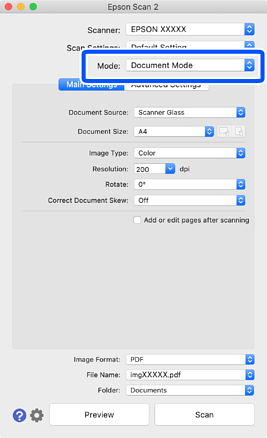
Jika daftar Mode ditampilkan di layar Epson Scan 2, pilih mode yang sesuai untuk dokumen asli Anda.
Jika tidak ditampilkan, lanjutkan ke langkah selanjutnya.
-
Mode Dokumen: Pindai dokumen asli menggunakan pengaturan yang sesuai untuk dokumen teks.
-
Mode Foto: Pindai dokumen asli menggunakan pengaturan yang sesuai untuk foto atau gambar.
-
-
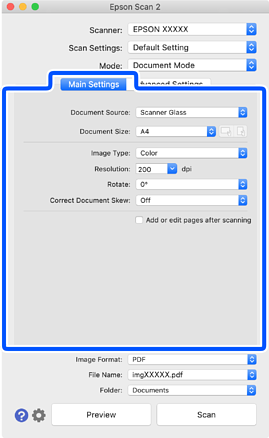
Lakukan pengaturan pada tab Pengaturan Utama.
 Catatan:
Pengaturan yang ditampilkan di layar mungkin berbeda untuk setiap produk. Baca bantuan Epson Scan 2 untuk mengetahui penjelasan setiap pengaturan.
-
Sumber Dokumen: Pilih sumber tempat peletakan dokumen asli.
-
Ukuran Dokumen: Pilih ukuran dokumen asli yang Anda letakkan.
-
 /
/ Tombol (Orientasi asli): Pilih orientasi dokumen asli yang Anda letakkan. Tergantung pada ukuran dokumen asli, item ini mungkin
akan diatur secara otomatis dan tidak dapat diubah.
Tombol (Orientasi asli): Pilih orientasi dokumen asli yang Anda letakkan. Tergantung pada ukuran dokumen asli, item ini mungkin
akan diatur secara otomatis dan tidak dapat diubah.
-
Jenis Gambar: Pilih warna yang akan digunakan untuk menyimpan gambar pindaian.
-
Resolusi: Pilih resolusi.
-
Putar posisi: Pilih untuk memutar dokumen asli searah jarum jam dan memindainya.
-
Kemiringan Dokumen yang Benar: Pilih untuk memperbaiki kemiringan dokumen asli.
-
Tmbh/edit hal setlh pindai: Pilih untuk menambahkan dokumen asli lain atau menyunting (putar, pindah, dan hapus) halaman pindaian setelah pemindaian.
-
-
Lakukan pengaturan pemindaian lain jika diperlukan.
-
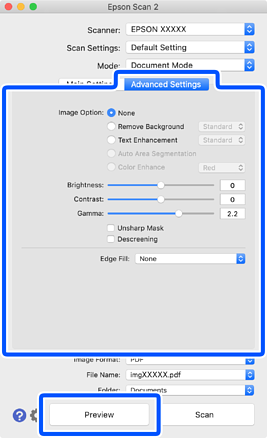
Pada tab Pengaturan Tingkat Lanjutan, Anda dapat melakukan pengaturan penyesuaian gambar secara terperinci.
-
Anda dapat melakukan pratinjau gambar pindaian dengan mengeklik tombol Pratinjau. Layar pratinjau terbuka, dan gambar yang dipratinjau ditampilkan.Ketika Anda menampilkan pratinjau menggunakan ADF, dokumen asli akan dikeluarkan dari ADF. Letakkan kembali dokumen asli yang sudah dikeluarkan.
-
-
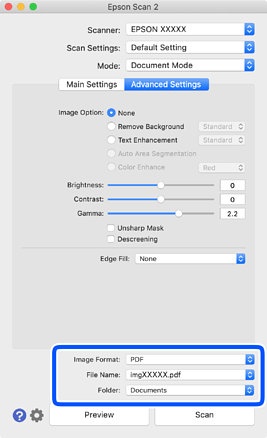
Atur pengaturan penyimpanan file.
-
Format Gambar: Pilih format penyimpanan.Anda dapat melakukan pengaturan terperinci untuk setiap format penyimpanan, kecuali PNG. Pilih Pilihan dari daftar setelah memilih format penyimpanan.
-
Nama File: Konfirmasi nama file tersimpan yang ditampilkan.Anda dapat mengubah pengaturan untuk nama file dengan memilih Pengaturan dari daftar.
-
Folder: Pilih folder penyimpanan untuk gambar pindaian.Anda dapat memilih folder lain atau membuat folder baru dengan memilih Pilih dari daftar.
-
-
Klik Pindai untuk mulai memindai.