Epson Scan 2とは
Epson Scan 2を使うための設定
Epson Scan 2でスキャンする
Epson Scan 2を使うためには、事前の設定が必要です。
1Epson Scan 2を起動します。
[移動]-[アプリケーション]-[Epson Software]-[Epson Scan 2]の順に選択します。
2[スキャナーの設定]画面が表示されたら、以下の操作を行ってください。
Epson Scan 2のメイン画面が表示されたときは、すでにスキャナーと接続しています。別のスキャナーと接続するときは、[スキャナー]-[設定]の順に選択して、[スキャナーの設定]画面を表示します。
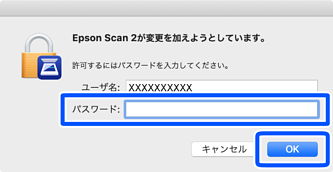
3以下の画面が表示されたら、ユーザ名に対応するパスワードを入力して[OK]をクリックします。
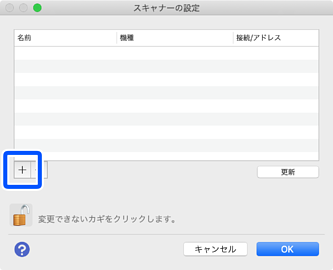
4[スキャナーの設定]画面で のマークをクリックします。
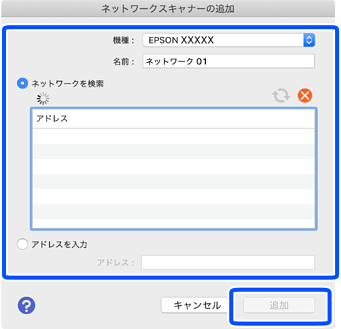
5[ネットワークスキャナーの追加]画面が表示されたら、以下の項目を入力して[追加]をクリックします。
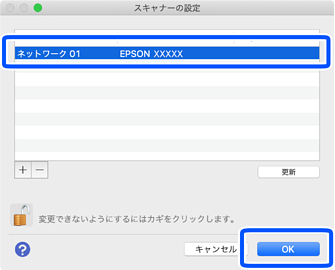
6[スキャナーの設定]画面で追加されたスキャナーを選択し、[OK]をクリックします。
Epson Scan 2のメイン画面が表示されたら、設定は終了です。


 ホーム
ホーム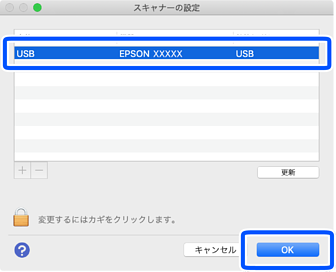
 のアイコンをクリックしてください。

 のマークをクリックします。