/ Epson Scan 2でスキャンする

Epson Scan 2でスキャンする

Epson Scan 2でのスキャンの流れを説明します。

参考

画面に表示される設定項目は、お使いの製品により異なります。

  1. 1原稿をセットします。

    参考

    原稿のセット方法は、お使いのスキャナー(プリンター)のマニュアルをご覧ください。

  2. 2Epson Scan 2を起動します。

    移動]-[アプリケーション]-Epson Software-Epson Scan 2の順に選択します。

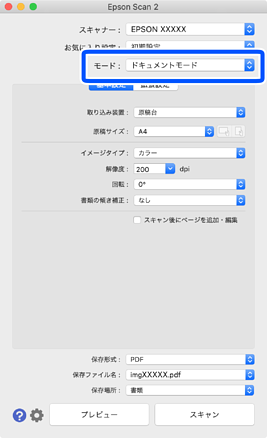
  3. 3Epson Scan 2の画面に[モード]のリストが表示されているときは、原稿に合わせたモードを選択します。

    表示されていないときは、次の手順に進みます。

    • ドキュメントモード]:書類に適した画質調整機能を使ってスキャンします。
    • フォトモード]:写真や絵に適した画質調整機能を使ってスキャンします。
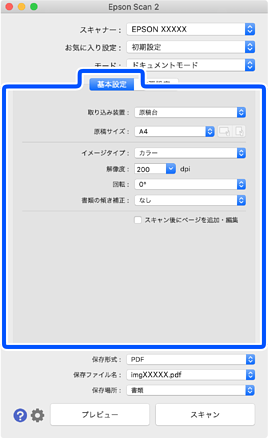
  4. 4基本設定]タブの項目を設定します。

    参考

    表示される設定項目は、お使いの製品により異なります。設定項目の詳細は、Epson Scan 2のヘルプをご覧ください。

    • 取り込み装置]:原稿をセットした装置を選択します。
    • 原稿サイズ]:セットした原稿のサイズを選択します。
    • / (原稿のセット方向)ボタン:原稿のセット方向を選択します。原稿のサイズによっては自動的に選択され、変更できません。
    • イメージタイプ]:スキャンした画像を保存するときの色を選択します。
    • 解像度]:解像度を設定します。
    • 回転]:原稿を時計回りに回転させてスキャンします。
    • 書類の傾き補正]:原稿の傾きを補正してスキャンします。
    • スキャン後にページを追加・編集]:一度スキャンした後に別の原稿を追加してスキャンしたり、スキャンしたページを編集(回転・移動・削除)したりします。
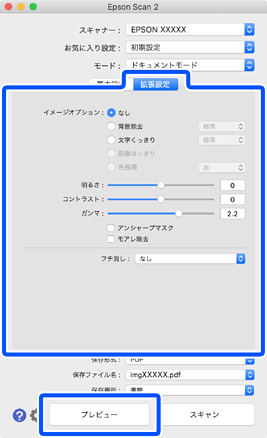
  5. 5必要に応じて、その他のスキャン設定をします。

    • 拡張設定]タブでは、詳細な画像調整ができます。
    • プレビュー]ボタンをクリックすると画像をプレビューできます。プレビュー画面が開き、プレビュー画像が表示されます。
      ADFでプレビューしたときは、ADFから原稿が排紙されます。原稿をセットし直してください。
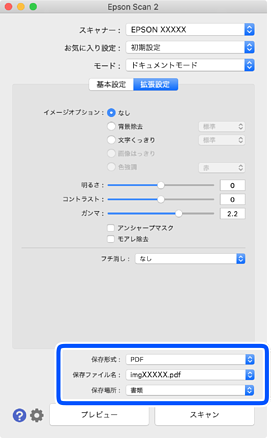
  6. 6ファイルの保存設定をします。

    • 保存形式]:スキャンした画像の保存形式を選択します。
      PNG以外は、保存形式の選択後にもう一度リストを開いて[詳細設定]を選択すると、詳細な設定ができます。
    • 保存ファイル名]:表示されているファイル名を確認します。
      リストから[設定]を選択すると、ファイル名の設定を変更できます。
    • 保存場所]:スキャンした画像の保存場所を選択します。
      リストから[その他]を選択すると、別のフォルダーの選択や新しいフォルダーの作成ができます。
  7. 7スキャン]をクリックすると、スキャンが始まります。