Epson Scan 2 정보
Epson Scan 2 사용 설정
Epson Scan 2를 사용하여 스캔하기
스캔하기 전에 Epson Scan 2의 설정을 하세요.
1Epson Scan 2를 시작하세요.
이동 > 응용 프로그램 > Epson Software > Epson Scan 2를 선택하세요.
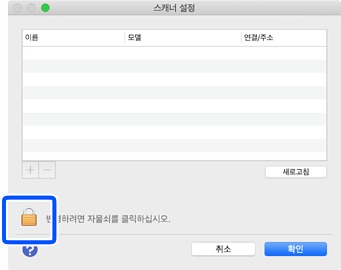
2스캐너 설정 화면이 표시되면 다음 작업 중 하나를 수행하세요.
Epson Scan 2의 메인 화면이 표시되면, 이미 스캐너에 연결된 것입니다. 다른 스캐너에 연결하려는 경우 스캐너 > 설정을 선택해서 스캐너 설정 화면을 여세요.
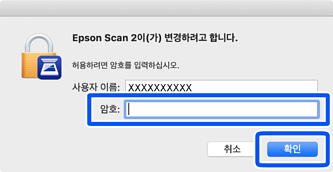
3다음 화면이 표시되면 사용자 이름과 암호를 입력한 다음 OK를 클릭하세요.
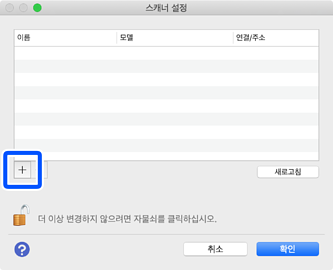
4스캐너 설정 화면에서 를 클릭하세요.
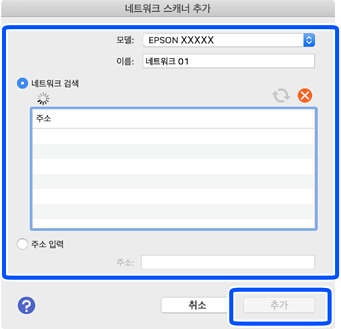
5네트워크 스캐너 추가 화면이 표시되면 다음 항목들을 설정한 다음 추가를 클릭하세요.
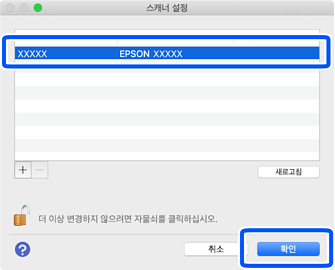
6스캐너 설정 화면에서 추가된 스캐너를 선택한 다음 확인를 클릭하세요.
Epson Scan 2의 메인 화면이 표시되면 설정이 완료됩니다.


 홈
홈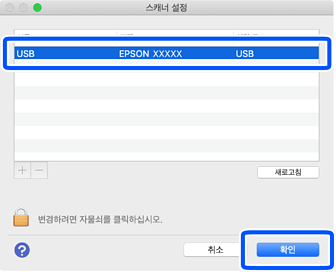
 아이콘을 클릭하세요.
 를 클릭하세요.