/ Epson Scan 2를 사용하여 스캔하기

Epson Scan 2를 사용하여 스캔하기

이 섹션은 Epson Scan 2를 사용하여 스캔하는 방법을 설명합니다.

참고:

화면에 표시된 설정은 제품에 따라 다를 수 있습니다.

  1. 1원본을 올리세요.

    참고:

    원본을 올리는 방법을 알아보려면 스캐너(프린터)의 매뉴얼을 참조하세요.

  2. 2Epson Scan 2를 시작하세요.

    이동 > 응용 프로그램 > Epson Software > Epson Scan 2를 선택하세요.

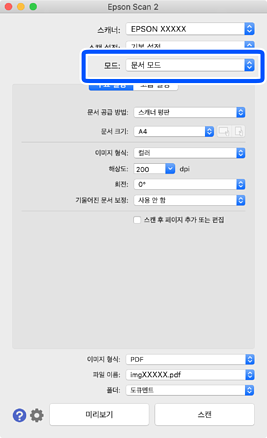
  3. 3모드 목록이 Epson Scan 2 화면에 표시되면 원본에 맞는 모드를 선택하세요.

    표시되지 않는 경우 다음 단계로 이동하세요.

    • 문서 모드: 텍스트 문서에 맞는 설정을 사용해서 원본을 스캔하세요.
    • 사진 모드: 사진 또는 그림에 맞는 설정을 사용해서 원본을 스캔하세요.
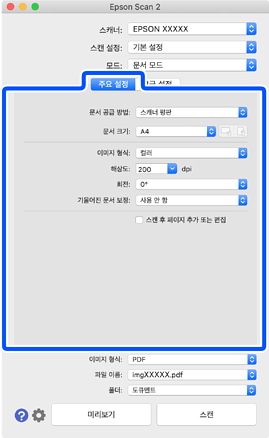
  4. 4주요 설정 탭에서 설정을 확인하세요.

    참고:

    화면에 표시된 설정은 제품에 따라 다를 수 있습니다. 각 설정에 대한 설명은 Epson Scan 2 도움말을 참조하세요.

    • 문서 공급 방법: 원본이 놓인 공급원을 선택하세요.
    • 문서 크기: 올려놓은 원본의 크기를 선택하세요.
    • / (원본 방향) 버튼: 올려놓은 원본의 방향을 선택하세요. 원본의 크기에 따라 이 항목이 자동으로 설정되며 변경될 수 없습니다.
    • 이미지 형식: 스캔된 이미지를 저장할 때 사용할 색상을 선택하세요.
    • 해상도: 해상도를 선택하세요.
    • 회전: 원본을 시계 방향으로 회전하고 스캔하려면 선택하세요.
    • 기울어진 문서 보정: 원본의 왜곡을 수정하려면 선택하세요.
    • 스캔 후 페이지 추가 또는 편집: 다른 원본을 추가하거나 스캔 후 스캔된 페이지를 편집(회전, 이동 및 삭제)하려면 선택하세요.
  5. 5필요한 경우 다른 스캔 설정을 확인하세요.

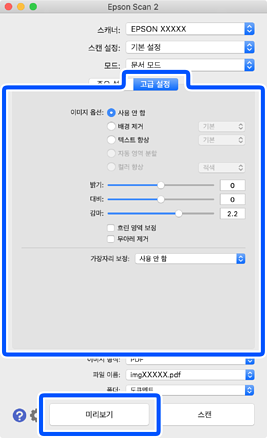
    • 고급 설정 탭에서 상세한 이미지 조정 설정을 확인할 수 있습니다.
    • 미리보기 버튼을 클릭해서 스캔된 이미지를 미리 보기할 수 있습니다. 미리 보기 화면이 열리면 미리 보기한 이미지가 표시됩니다.
      ADF를 사용하여 미리 보기를 수행할 때 원본이 ADF에서 추출됩니다. 추출된 원본을 다시 올리세요.
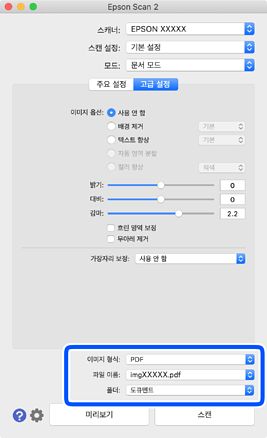
  6. 6파일 저장 설정을 하세요.

    • 이미지 형식: 저장 포맷을 선택하세요.
      PNG를 제외한 각 저장 포맷에 대해 자세한 설정을 하세요. 저장 포맷을 선택한 후에 목록에서 옵션을 선택하세요.
    • 파일 이름: 표시된 저장 파일 이름을 확인하세요.
      목록에서 설정을 선택하여 파일 이름에 대한 설정을 변경할 수 있습니다.
    • 폴더: 스캔된 이미지의 저장 폴더를 선택하세요.
      목록에서 선택을 선택하여 다른 폴더를 선택하거나 새 폴더를 만들 수 있습니다.
  7. 7스캔을 시작하려면 스캔을 클릭하세요.