Ajustes para usar Epson Scan 2
Seleccione ajustes en Epson Scan 2 antes de escanear.
-
Inicie Epson Scan 2.
Seleccione Ir > Aplicaciones > Epson Software > Epson Scan 2.
-
Realice una de estas acciones cuando se muestre la pantalla Ajustes del escáner.
Nota:Si se muestra la pantalla principal de Epson Scan 2, ya se ha conectado con el escáner. Si desea conectar otros escáner, seleccione Escáner > Ajustes para abrir la pantalla de Ajustes del escáner.
-
Si su escáner aparece en la lista, selecciónelo y, después, haga clic en Aceptar.
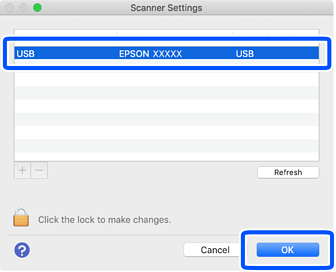 Si se muestra la pantalla principal de Epson Scan 2, se ha completado la configuración y no necesita realizar las siguientes acciones.
 -
Si su escáner no aparece en la lista, necesita añadirlo a la red. Haga clic en el icono
 .
.
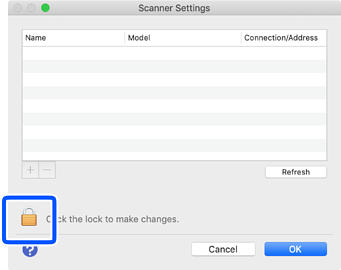
-
-
Cuando se muestre la siguiente pantalla, introduzca la contraseña del nombre de usuario y, después, haga clic en OK.
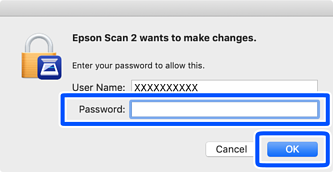
-
Haga clic en
 en la pantalla de Ajustes del escáner.
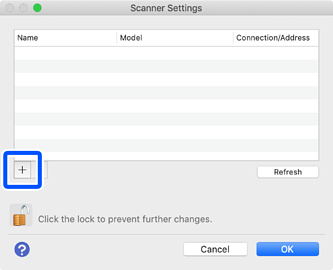
-
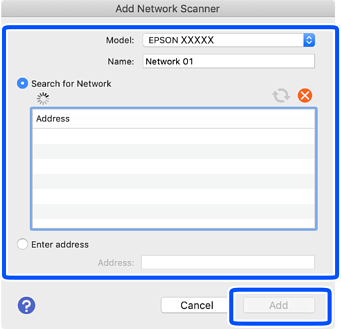
Cuando se muestre la pantalla Añadir escáner de red ajuste estos elementos y haga clic en Añadir.
-
Modelo: Seleccione el escáner al que desee conectarse.
-
Nombre (opcional): Puede nombra el escáner de la red. Puede introducir un máximo de 32 caracteres.
-
Buscar red: Cuando la computadora y el escáner se encuentren en la misma red, se muestra la dirección IP del escáner. Si no se muestra la dirección IP, haga clic en Introducir dirección e introduzca la dirección IP directamente.
-
-
Seleccione el escáner añadido en la pantalla de Ajustes del escáner y, después, haga clic en Aceptar.
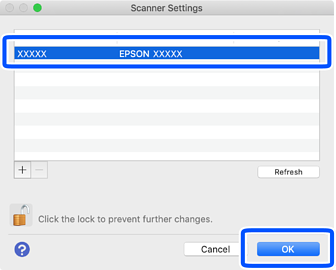
Si aparece la pantalla principal de Epson Scan 2, se ha completado la configuración.
