Escanear usando el Epson Scan 2
En esta sección, se explica cómo escanear usando el Epson Scan 2.
Los ajustes que se muestran en la pantalla podrían variar en función del producto.
-
Coloque los originales.
Nota:Consulte el manual de su escáner (impresora) para más detalles acerca de cómo colocar los originales.
-
Inicie Epson Scan 2.
Seleccione Ir > Aplicaciones > Epson Software > Epson Scan 2.
-
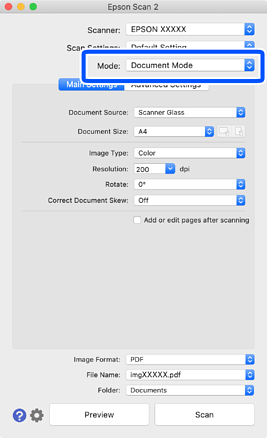
Si se muestra la lista Modo en la pantalla de Epson Scan 2, seleccione un modo adecuado para sus originales.
Si no se muestra, prosiga con el siguiente paso.
-
Modo Documento: Escanea los originales con unos ajustes adecuados para documentos de texto.
-
Modo Foto: Escanea los originales con unos ajustes adecuados para fotografías o imágenes.
-
-
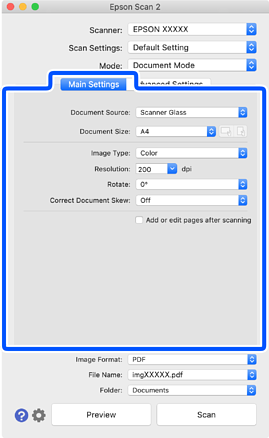
Seleccione los ajustes en la pestaña Ajustes principales.
 Nota:
Nota:Los ajustes que se muestran en la pantalla podrían variar en función del producto. Consulte la utilidad de ayuda de Epson Scan 2 para obtener información acerca de cada ajuste.
-
Origen de documento: Seleccione la fuente en la que se encuentra el original.
-
Tamaño de documento: Seleccione el tamaño del original que ha colocado.
-
Botones
 /
/ (orientación original): Seleccione la orientación del original que ha colocado. Dependiendo del tamaño del original, este
elemento se podría ajustar automáticamente y no se podría cambiar.
(orientación original): Seleccione la orientación del original que ha colocado. Dependiendo del tamaño del original, este
elemento se podría ajustar automáticamente y no se podría cambiar.
-
Tipo de imagen: Seleccione el color que desea emplear para guardar la imagen escaneada.
-
Resolución: Seleccione la resolución.
-
Girar: Seleccione para girar el original en sentido horario y escanearlo.
-
Corrección de sesgo: Seleccione para corregir las sesgas del original.
-
Añadir o editar página después de escanear: Seleccione para añadir diferentes originales o editar (girar, mover o eliminar) las páginas escaneadas después del escaneo.
-
-
Seleccione otros ajustes si fuese necesario.
-
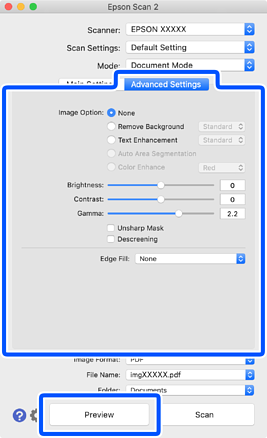
En la pestaña de Ajustes avanzados puede seleccionar ajustes detallados de la imagen.
-
Puede previsualizar la imagen escaneada haciendo clic en el botón Previsualización. Se abre la pantalla de previsualización y se muestra la imagen previsualizada.Si realiza una previsualización con ADF, el original es expulsado de ADF. Vuelva a colocar el original que se expulsó.
-
-
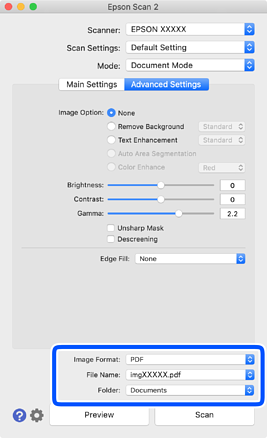
Seleccione los ajustes para guardar el archivo.
-
Formato de imagen: Seleccione el formato en el que se guardará el archivo.Puede seleccionar ajustes avanzados para todos los formatos excepto para PNG. Seleccione Opciones en la lista después de elegir el formato en el que se guardará el archivo.
-
Nombre de archivo: Confirme el nombre del archivo que se muestra.Puede modificar los ajustes del nombre del archivo seleccionando Ajustes en la lista.
-
Carpeta: Seleccione la carpeta en la que se guardará la imagen escaneada.Puede elegir otra carpeta o crear una nueva seleccionado Seleccionar en la lista.
-
-
Haga clic en Escanear para iniciar el escaneo.