Можете да редактирате сканираните снимки с помощта на функции, като например завъртане, подобряване, корекция на ефекта „червени
очи“ и други.
Забележка:
Можете автоматично да приложите Автоматично подобряване, Премахване на червени очи и Възстановяване на избледнели цветове при сканиране. Щракнете върху Настройки > раздел Подобрения.
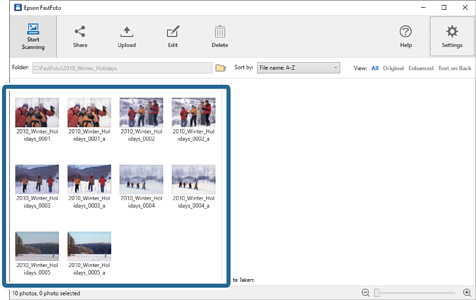
1Изберете изображенията, които искате да редактирате.
Забележка:
Можете да изберете и редактирате няколко изображения, освен при използване на функцията Изрязване (само за Windows).
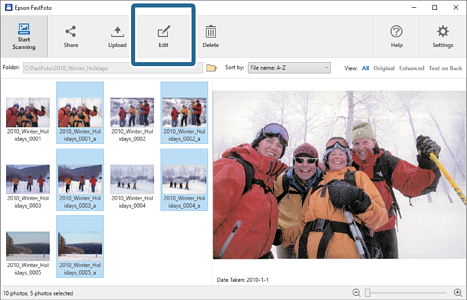
2Щракнете върху Редактиране.
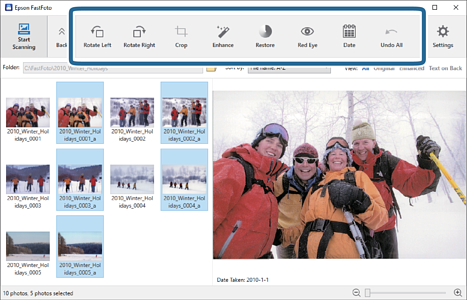
3Изберете елемента за редактиране в горната част на екрана.
Изрязване (Само за Windows): Изрежете изображението. Около избраното изображение се появява контур на екрана за визуализация. Щракнете
върху и плъзнете контура, за да маркирате изрязаната зона, след което щракнете върху Прилагане, за да изрежете изображението. Когато прилагате този елемент, всеки път можете да избирате по едно изображение.
Подобряване: Прилага подобряване на снимката (яркост, контраст и наситеност) за избраните изображения.
Възстановяване: Прилага възстановяване на цветовете за избраните изображения.
Червени очи: Намалява ефекта „червени очи“ в избраните изображения.
Дата (Само за Windows): Дава Ви възможност да добавяте, редактирате или премахвате дата на избраните изображения (показва се като
информацията за Дата на заснемане).
Отмяна на всички: Премахва всички редакции от избраните изображения, направени по време на текущата сесия, откакто сте стартирали Epson FastFoto.
Щом веднъж излезете от Epson FastFoto, Вашите редакции стават постоянни.


 Начална страница