/
Comment numériser des photos /
Étape 3 : Numérisation et enregistrement des photos /
Modification des photos
Modification des photos
Vous pouvez modifier les photos numérisées au moyen de fonctions comme la rotation, l’amélioration, la correction des yeux
rouges, etc.
Remarque:
Vous pouvez automatiquement appliquer les fonctions Amélioration auto, Correction des yeux rouges et Restauration des couleurs ternes lors de la numérisation. Cliquez sur Paramètres > onglet Améliorations.
-
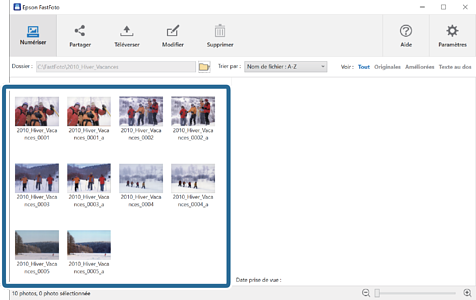
Sélectionnez les images à modifier.
Remarque:Vous pouvez sélectionner et modifier plusieurs images sauf avec la fonction Rogner (Windows uniquement).
-
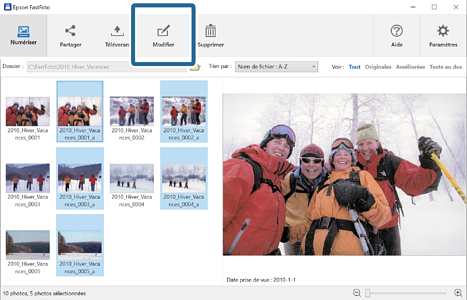
Cliquez sur Modifier.
-
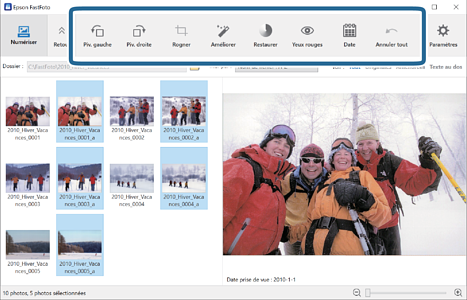
Sélectionnez la fonction de modification dans la partie supérieure de l’écran.
-
Piv. gauche/Piv. droite : Faire pivoter les images sélectionnées.
-
Rogner (Windows uniquement) : Rogner l’image. Un pointillé apparaît autour de l’image sélectionnée dans le volet d’aperçu. Cliquez et faites glisser le pointillé pour mettre en évidence la partie rognée, puis cliquez sur Appliquer pour rogner l’image. Vous ne pouvez sélectionner qu’une seule image chaque fois que vous appliquez cette fonction.
-
Améliorer : Applique l’amélioration (luminosité, contraste et saturation) aux images sélectionnées.
-
Restaurer : Applique la restauration des couleurs aux images sélectionnées.
-
Yeux rouges : Réduit l’effet des yeux rouges dans les images sélectionnées.
-
Date (Windows uniquement) : Vous permet d’ajouter, de modifier ou de supprimer une date dans les images sélectionnées (affichée en tant que Date prise).
-
Annuler tout : Annule toutes les modifications apportées aux images sélectionnées depuis que vous avez démarré Epson FastFoto.
-
Vos modifications sont conservées de façon permanente quand vous quittez Epson FastFoto.