Krok 3: Skenování a ukládání fotografií
Epson FastFoto automaticky uloží vaše naskenované snímky do složky v počítači, kterou specifikujete.
-
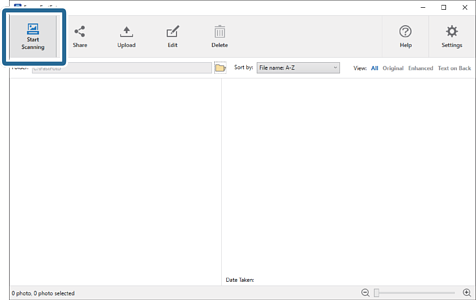
1Kliknutím na tlačítko  na skeneru zahajte skenování.
Můžete také kliknout na položku Zahájit skenování na hlavní obrazovce.
-
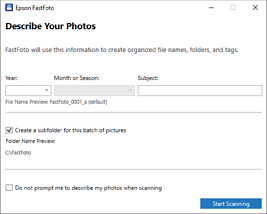
2Proveďte nastavení ukládání na obrazovce Popište své fotografie.
-
Rok/Měsíc nebo roční období/Předmět: Proveďte nastavení názvu souboru.
-
Vytvořit podsložku pro tuto dávku snímků: Vytvořte novou dílčí složku pro skenované snímky.
-
Nevyzývat k popisu mých fotografií během skenování: Při příštím skenování tuto obrazovku přeskočte. Budete vyzváni k popsání svých fotografií.
-
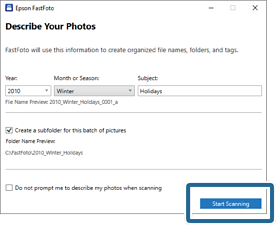
3Klikněte na položku Zahájit skenování.
Poznámka:
-
Pokud se v průběhu skenování zobrazí upozornění na znečištěný povrch, vyčistěte po skenování vnitřní povrch skla.
Pokyny k čištění naleznete v Uživatelská příručka dodávaném se skenerem.
-
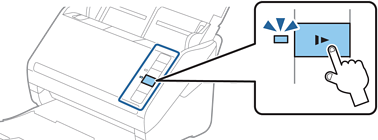
Pokud je současně podáno více fotografií, stiskněte tlačítko  (pomalý režim) pro zpomalení rychlosti podávání. Pro návrat k normální rychlosti opět stiskněte tlačítko.
-
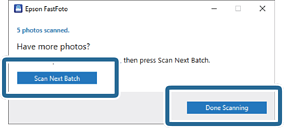
4Po dokončení skenování se zobrazí následující obrazovka:
Chcete-li pokračovat ve skenování, klikněte na Skenovat další dávku. Po ukončení skenování klikněte na Skenování dokončeno.
-
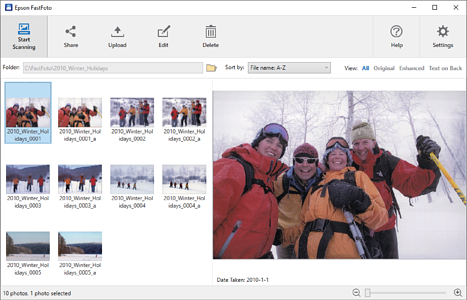
5Fotografie jsou skenovány a ukládány na místě, které zvolíte. Zkontrolujte naskenované snímky.
Pro pojmenování souborů platí následující pravidla:
-
Není přidán žádný identifikátor: Toto jsou originální skenované snímky. Nebylo uplatněno žádné zvýraznění.
-
Přidané "_a" na konci: Tyto snímky obsahují automatické zvýraznění barev.
-
Přidané "_b" na konci: Toto jsou skenované zadní strany fotografií. Skenování zadní strany můžete spustit z Nastavení > karta Nastavení skenování.
Po skenování můžete sdílet, načítat nebo upravovat snímky s použitím Epson FastFoto. Můžete také měnit nastavení zobrazení náhledu.


 Domovská stránka